

Conexiones de IA: usa Claude Desktop con tus proyectos
Conexiones de IA permite que Claude Desktop, u otra herramienta que hable MCP, trabaje con tus proyectos. La conexión se queda en tu PC y está desactivada hasta que la actives.
Actívala
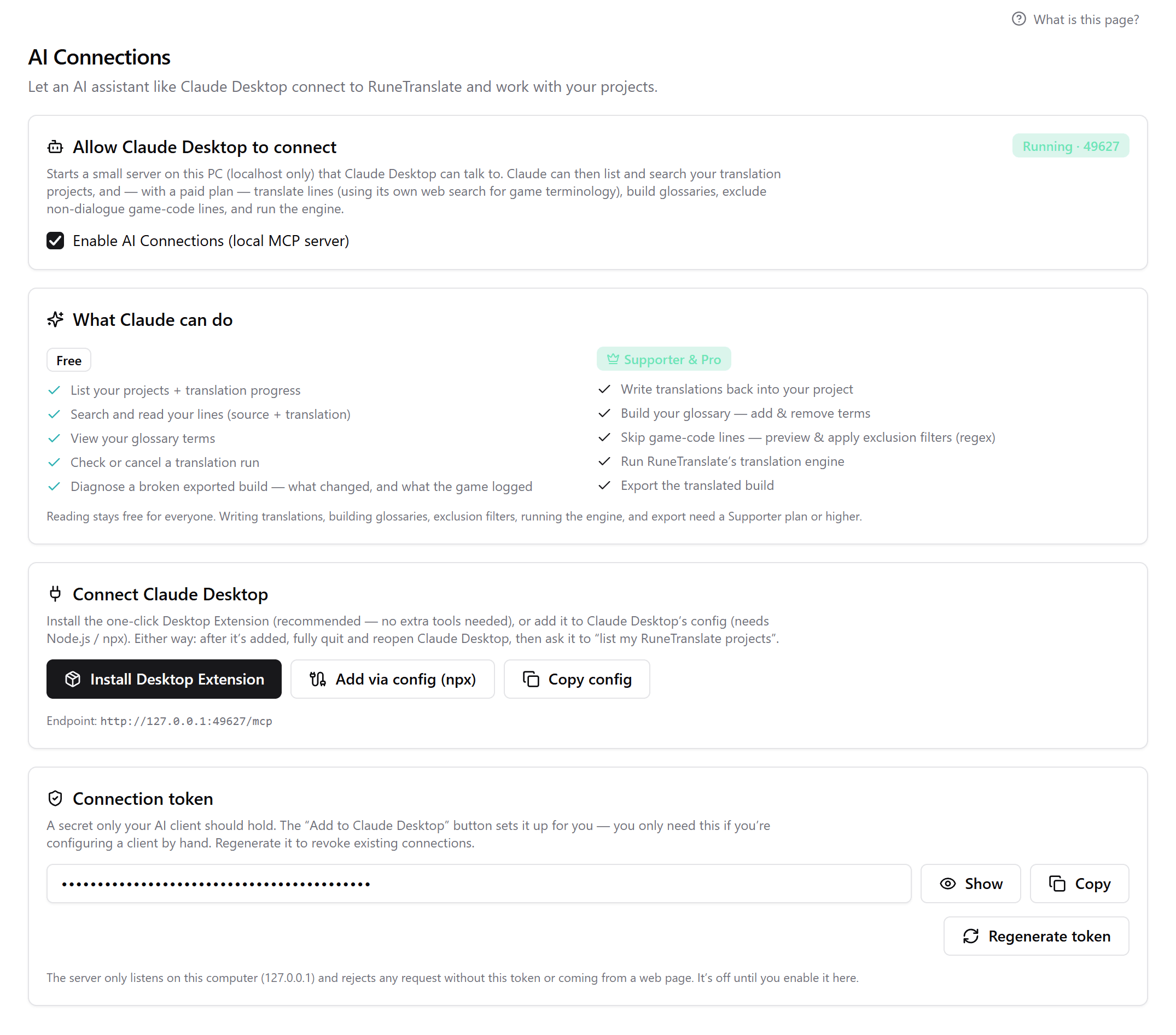
Ve a Configuración, Conexiones de IA y marca Activar Conexiones de IA (servidor MCP local).
Conecta Claude Desktop
En Conectar Claude Desktop, haz clic en Instalar Extensión de escritorio. Si te pide un token, cópialo de Token de conexión.
Reinicia Claude Desktop
Ciérralo por completo y ábrelo de nuevo.
Pruébalo
Pídele a Claude que enumere tus proyectos de RuneTranslate.
Añadir vía configuración (npx) es otra forma de entrar y necesita Node.js. Copiar configuración te da los ajustes para añadir a mano. En Linux, la app no puede encontrar Claude Desktop por sí sola, así que abre la carpeta con la extensión para que la instales desde Settings, Extensions de Claude Desktop.
Qué puede hacer
| En todos los planes | En Supporter, Pro y Ultimate |
|---|---|
| Enumerar tus proyectos y su progreso | Escribir traducciones de vuelta en un proyecto |
| Buscar y leer tus líneas | Añadir y quitar términos del glosario |
| Ver tu glosario | Previsualizar y aplicar exclusiones regex |
| Comprobar o cancelar una ejecución de traducción | Ejecutar el motor de traducción |
| Investigar por qué falla un juego exportado | Exportar el juego traducido |
Otras herramientas
Cualquier cliente MCP puede conectarse al endpoint que se muestra en la página, http://127.0.0.1:<port>/mcp, con el token como cabecera Bearer. Claude Desktop es el único con configuración guiada.
Mantener el control
- El servidor solo escucha en tu propio PC y rechaza las solicitudes sin el token.
- Regenerar token desconecta todo lo que esté usando el anterior.
- Desmarcar la casilla lo desactiva.
Más en la guía: Conexiones de IA con Claude Desktop.
Revisado con RuneTranslate 1.4.6.
¿Sigues atascado?
Pulsa Reportar en la parte superior de la aplicación para enviarnos un ticket, o pregunta en nuestro Discord. Leemos ambos.