

Exportar un juego traducido
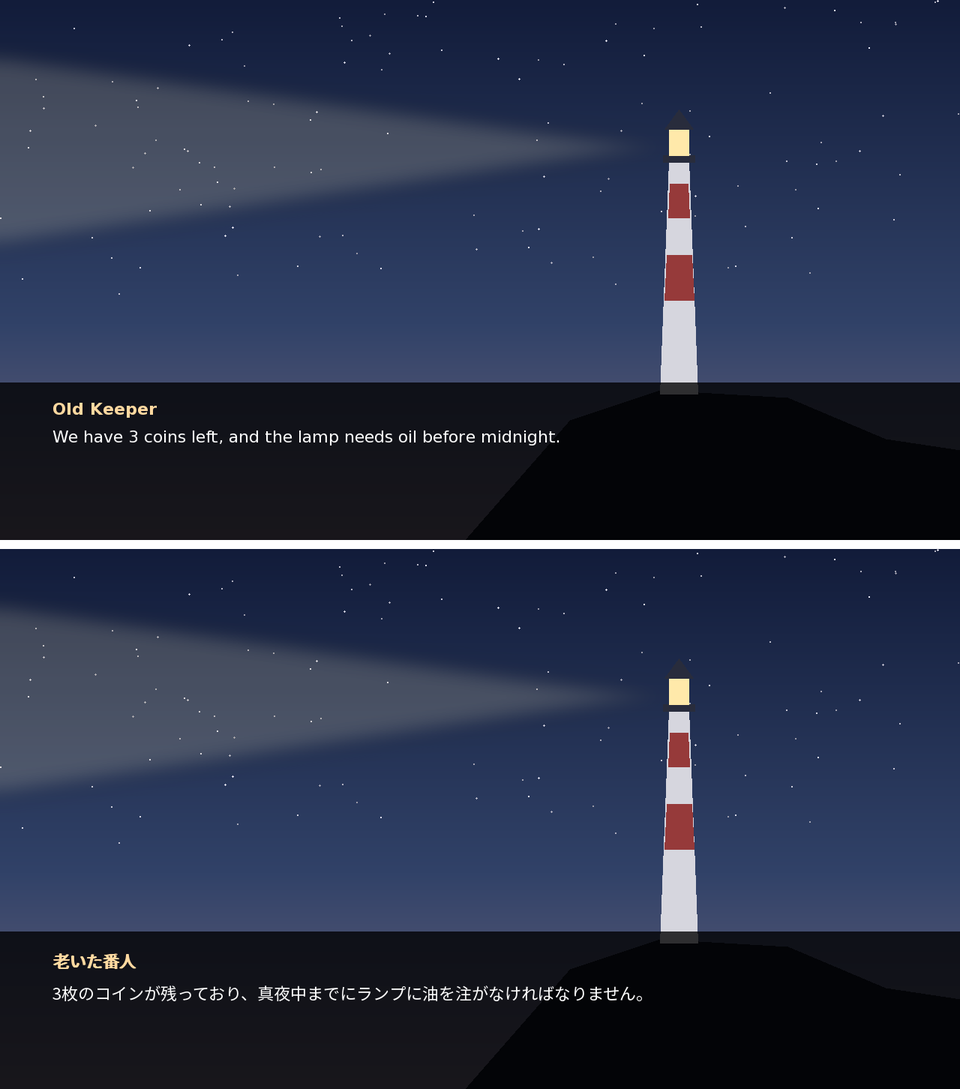
Exportar escribe una copia traducida y jugable del juego en una carpeta que elijas. Tu juego original no se modifica.
Pulsa Exportar
Está en la parte superior del editor de proyectos.

Elige una carpeta
Usa una carpeta aparte, vacía y fuera de la carpeta del propio juego.
Espera a que termine
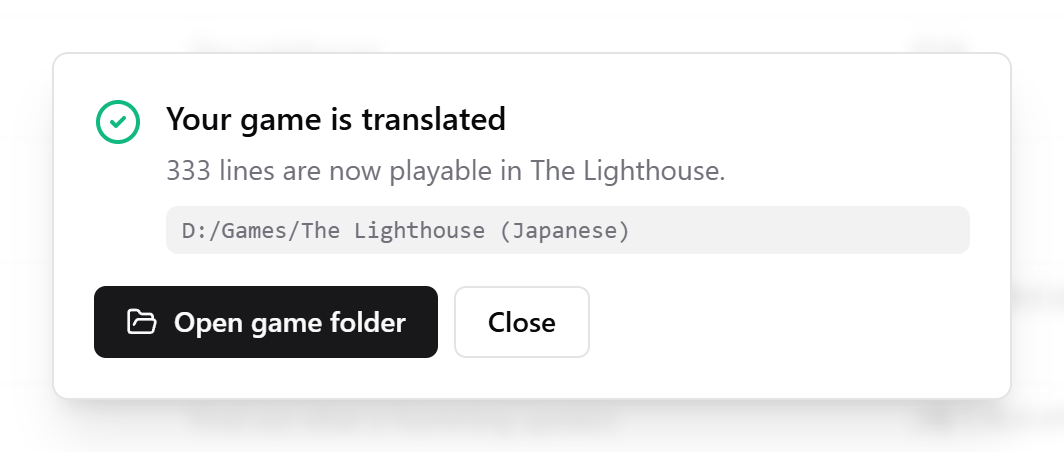
Cuando acabe, verás ¡Tu juego ya está traducido!. Pulsa Abrir carpeta del juego.
Ejecuta el juego desde ahí
Inicia el juego desde la carpeta exportada, como harías normalmente.
Avisos que puedes ver
| Aviso | Qué significa | Qué hacer |
|---|---|---|
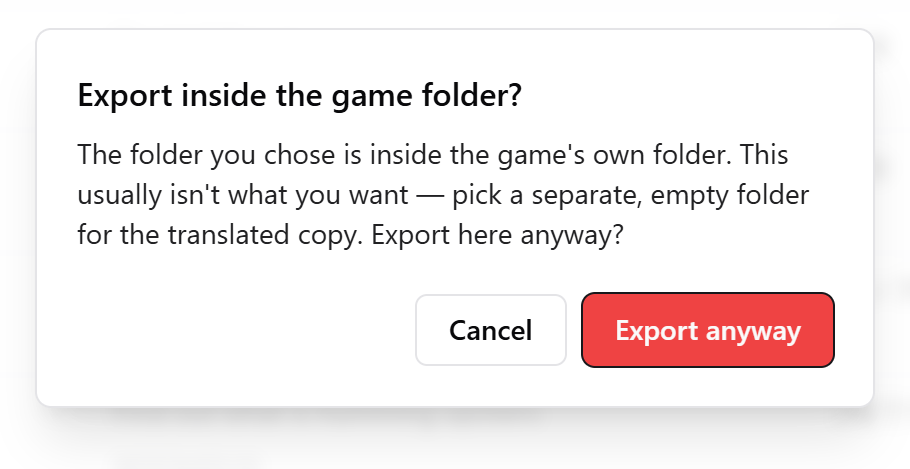
| ¿Exportar dentro de la carpeta del juego? | La carpeta que elegiste está dentro de la carpeta del propio juego. | Elige una carpeta aparte. |
| Este nombre de carpeta puede impedir que el juego arranque | Los juegos de Ren'Py pueden cerrarse enseguida si se ejecutan desde carpetas con ciertos caracteres en el nombre. | Usa una carpeta con un nombre sencillo con letras A-Z. |
| Esta carpeta contiene partidas guardadas | Ya has jugado desde esta carpeta. El mensaje indica si esas partidas se conservan o se sustituyen. | Léelo con atención, o elige otra carpeta. |
| La exportación terminó con una nota | Funcionó, pero hay algo que comprobar. | Lee la nota y luego prueba el juego. |
Qué obtienes
En la mayoría de los motores, es una copia completa del juego. Los juegos de Unreal Engine reciben en su lugar un pequeño archivo de sustitución y un README, y tú copias el archivo en el juego. La página de cada motor tiene los detalles.
Cambiar las traducciones más adelante
Edita las líneas en tu proyecto y exporta de nuevo. Cuando el juego reciba una actualización, usa antes Re-scan source for new lines en el menú Más. Se añaden las líneas nuevas y se conservan las que ya habías traducido.
Si el juego no arranca, consulta El juego traducido no arranca.
Revisado con RuneTranslate 1.4.6.
¿Sigues atascado?
Pulsa Reportar en la parte superior de la aplicación para enviarnos un ticket, o pregunta en nuestro Discord. Leemos ambos.