

MotoresGuíasDocsFAQPatreonDiscordDescargar
Iniciar sesión

RuneTranslate · traduce juegos de japonés y más de 30 idiomas

Producto

  • Descargar
  • Motores
  • Texto en imágenes
  • Editor de partidas
  • Modo trucos
  • Cambios

Recursos

  • Guías
  • Docs
  • Comparar
  • FAQ

Comunidad

  • Patreon
  • Discord
  • YouTube
  • Trustpilot

Legal

  • Privacidad
  • Términos
  • Reembolsos
  • Contacto
© 2026 RuneTranslate
Documentación

Primeros pasos

  • Qué es RuneTranslate
  • Requisitos del sistema
  • Instalar en Windows
  • Instalar en Linux
  • Iniciar sesión
  • Tu primera traducción

Traductores

  • Elegir un traductor
  • Añadir una clave de API
  • Usar un modelo local
  • Modos de ejecución y reintentos

Exportar y compartir

  • Exportar un juego traducido
  • Compartir un parche

Solución de problemas

  • El juego traducido no arranca
  • El texto traducido aparece como cuadros
  • Requiere una clave de API
  • No se puede traducir a este idioma
  • DeepL gratis rechaza solicitudes
  • No se detectó un motor compatible
  • Límite de proyectos alcanzado
  • Proyecto demasiado grande para abrirse
  • Carpeta del juego no encontrada
  • Ejecuciones diarias agotadas
  • Actualización necesaria
  • Aviso de SmartScreen
  • Ventana negra o en blanco
  • Funciones de pago bloqueadas
  • Informar de un problema
RuneTranslateDocumentaciónTu primera traducción

Traduce tu primer juego

Esto te lleva de la carpeta de un juego a una copia traducida y jugable, con un traductor gratuito que no necesita clave de API. Las capturas muestran un pequeño juego de muestra hecho para ellas.

Todo el proceso en 21 segundos. Los pasos de abajo lo recorren uno a uno.
1

Crea un proyecto

En Proyectos de traducción, pulsa Nuevo proyecto, después Explorar y elige la carpeta principal del juego, la que contiene su ejecutable. RuneTranslate detecta el motor. Establece el Idioma de origen y el Idioma de destino y pulsa Crear proyecto.
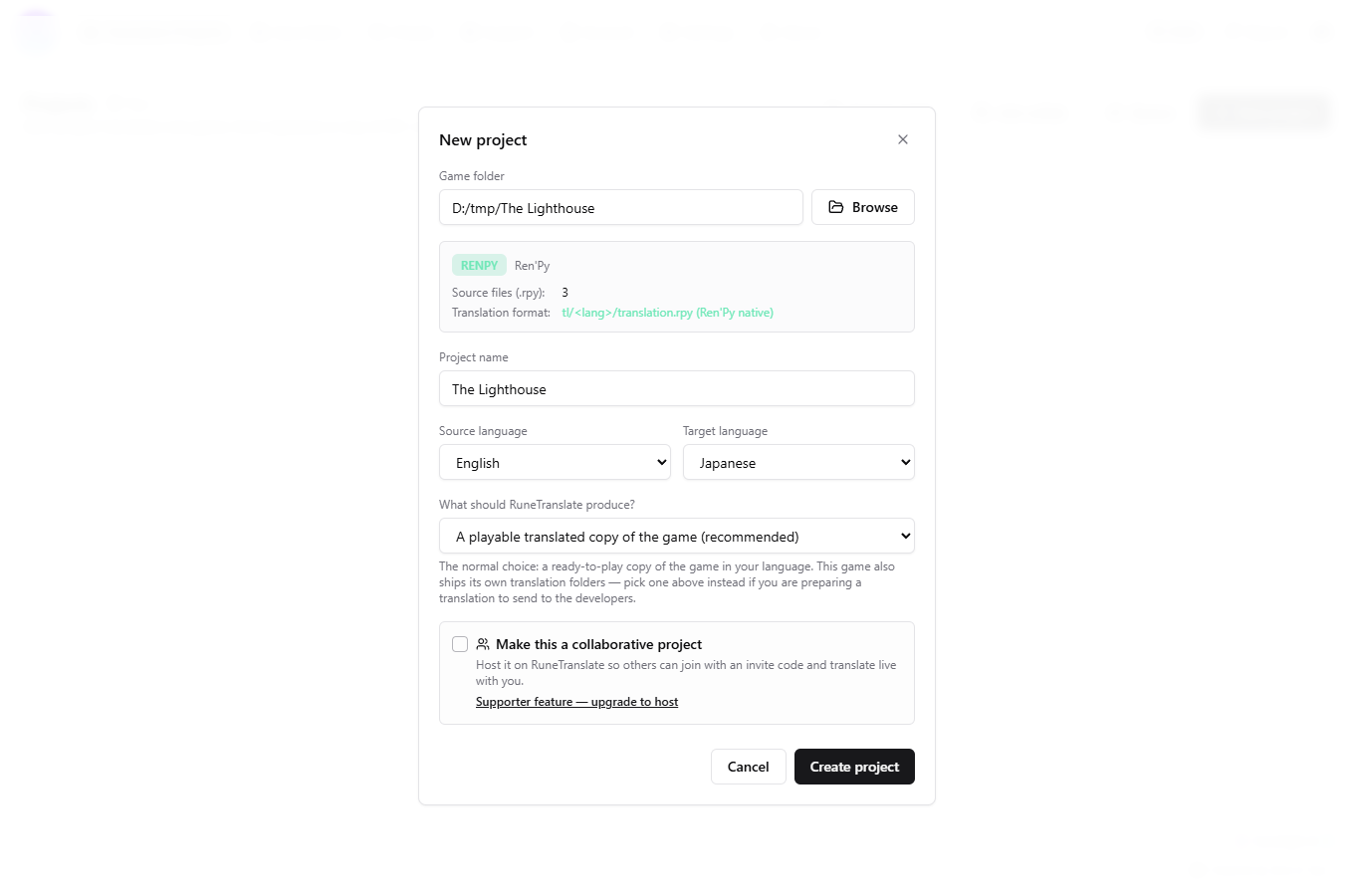
El cuadro Nuevo proyecto con la carpeta del juego, el motor detectado, el nombre del proyecto y los idiomas rellenados.
2

Elige un traductor

En el proyecto, abre el menú de la parte superior y elige un traductor. Google Translate y DeepL (gratis) no necesitan clave, así que son un buen punto de partida. Consulta Elegir un traductor para los demás.
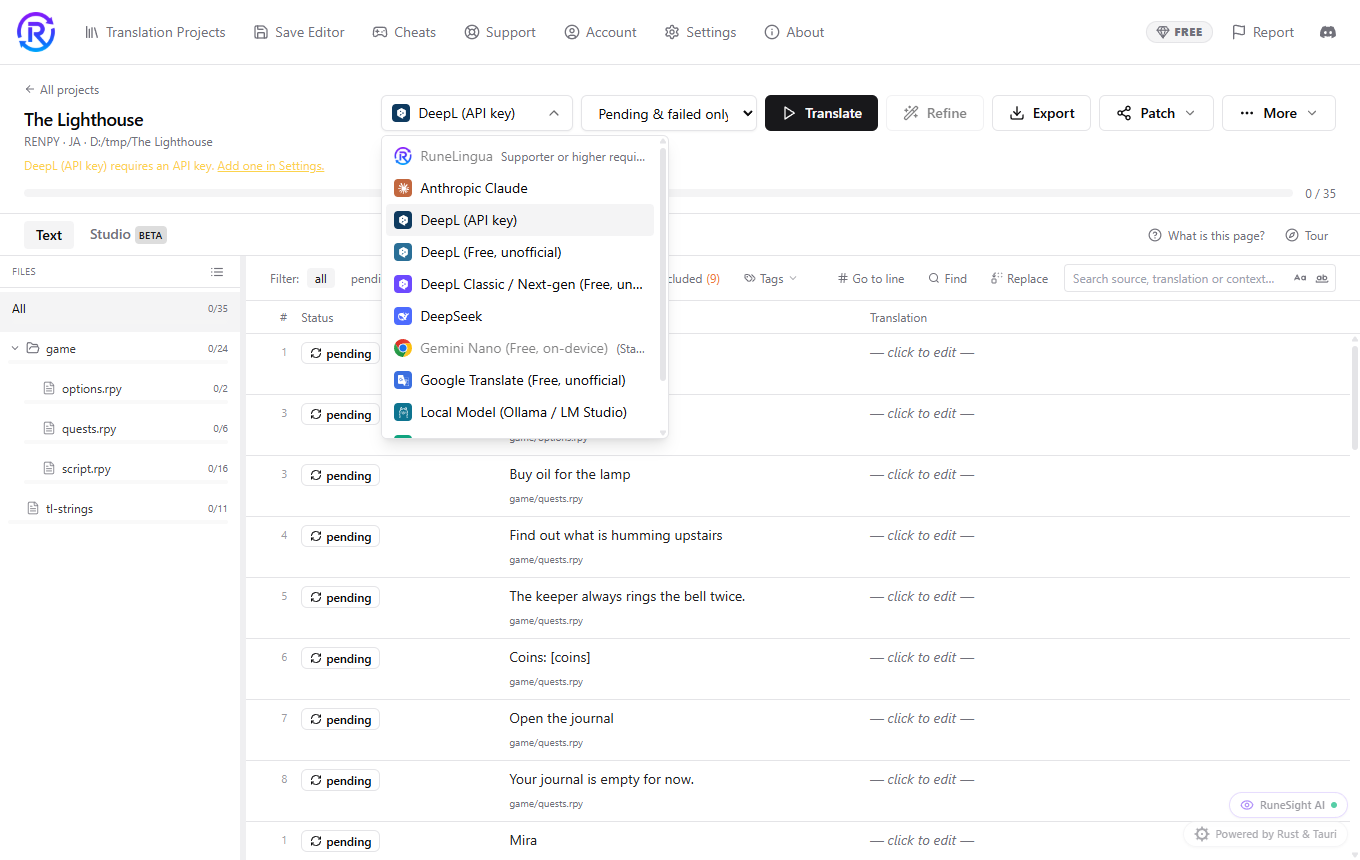
El menú de traductores del editor de proyectos, con la lista de traductores disponibles.
3

Traduce

Pulsa Traducir. Se abre una lista de los archivos del juego, todos marcados. Desmarca los que quieras dejar como están y pulsa Traducir en esa ventana.
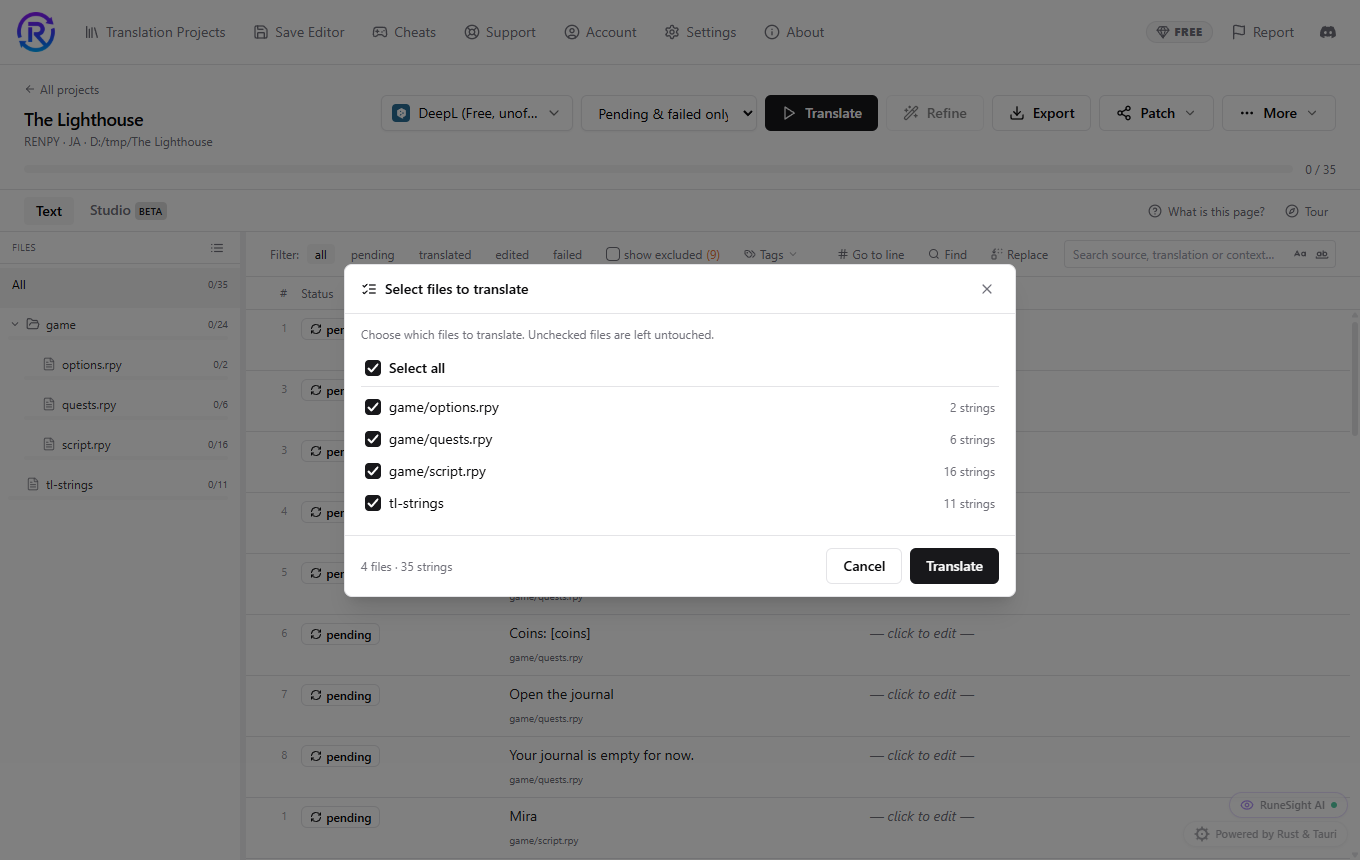
La ventana Seleccionar archivos para traducir, con cuatro archivos marcados y un botón Traducir.
4

Revisa las líneas

Las líneas se van rellenando a medida que terminan. Haz clic en cualquier traducción para editarla. Las etiquetas de texto como {i} y las variables como [player_name] se apartan del traductor y se vuelven a poner después, así que comprueba que hayan quedado en un sitio razonable.
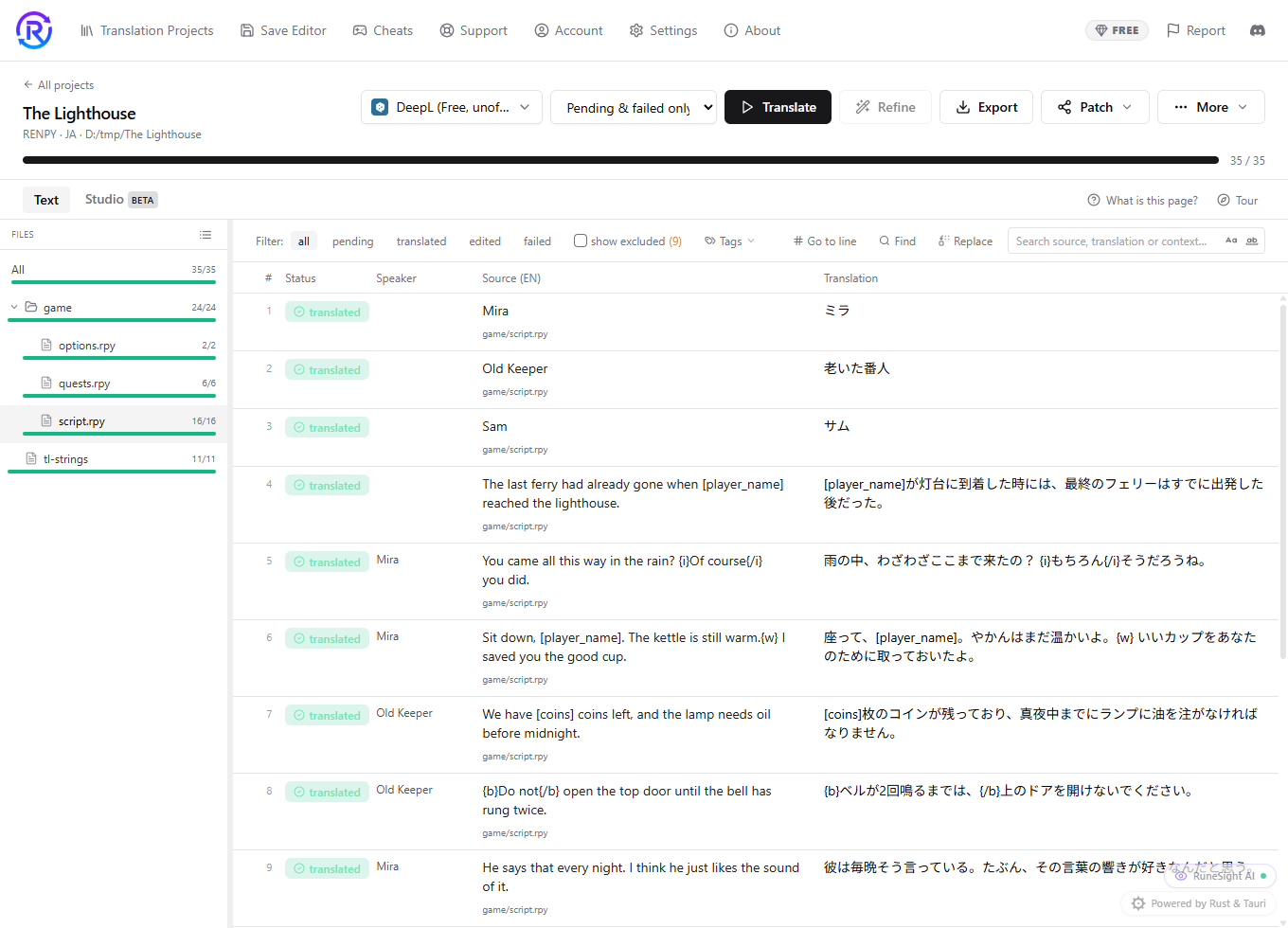
El editor de proyectos con líneas de origen en inglés junto a sus traducciones al japonés.
5

Exporta

Pulsa Exportar y elige una carpeta vacía fuera de la carpeta del propio juego. RuneTranslate escribe allí la copia traducida y deja intacto tu juego original. Consulta Exportar un juego traducido.

6

Juega

Ejecuta el juego desde la carpeta a la que exportaste. Si un idioma necesita una fuente que el juego no tiene, la exportación añade una cuando el motor lo permite.
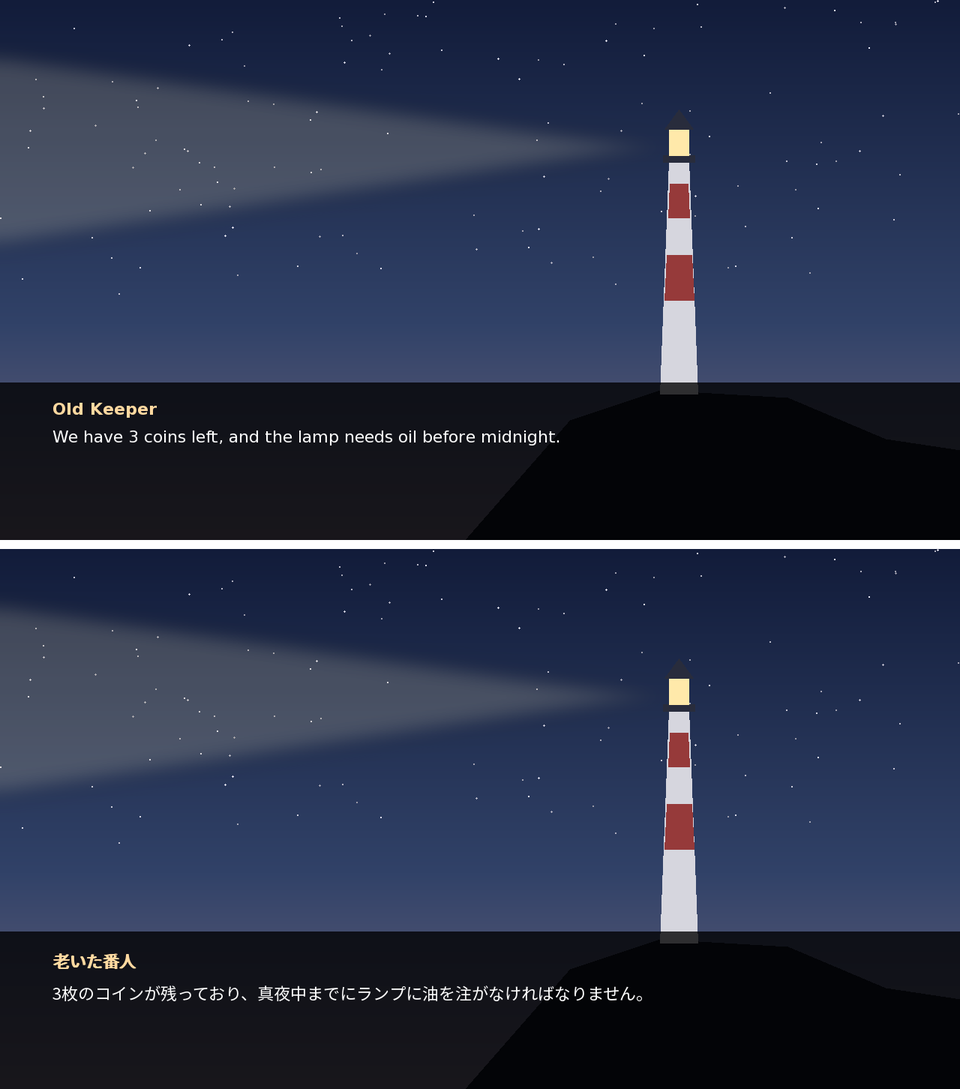
El juego de muestra ejecutándose dos veces, con la misma escena en inglés arriba y en japonés abajo.

Si algo salió mal

  • No se detectó ningún motor de juego compatible
  • El juego traducido no arranca
  • El texto traducido aparece como cuadros
  • Algunas líneas fallaron o volvieron sin cambios

Revisado con RuneTranslate 1.4.6.

¿Sigues atascado?

Pulsa Reportar en la parte superior de la aplicación para enviarnos un ticket, o pregunta en nuestro Discord. Leemos ambos.

AnteriorIniciar sesiónSiguienteElegir un traductor