

AI Connections: Claude Desktop をプロジェクトと連携させる
AI Connections を使うと、Claude Desktop や MCP に対応した別のツールが、プロジェクトを扱えるようになります。接続は PC 上にとどまり、オンにするまではオフです。
オンにする
設定、AI Connections を開き、AI Connections を有効化(ローカル MCP サーバー) にチェックを入れます。
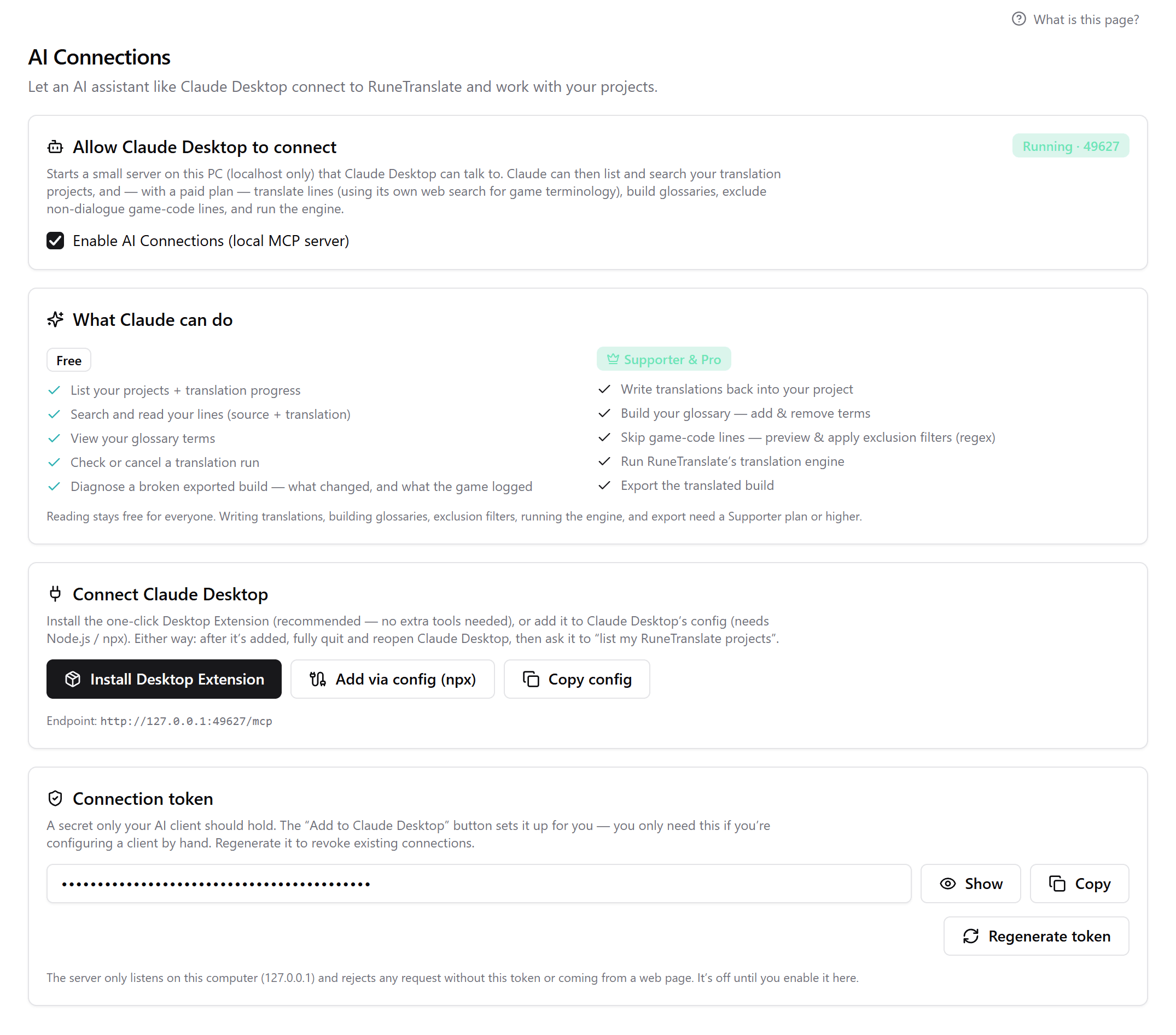
Claude Desktop に接続する
Claude Desktop に接続 の下で Desktop Extension をインストール をクリックします。トークンを求められたら、接続トークン からコピーしてください。
Claude Desktop を再起動する
完全に終了してから、もう一度開きます。
試す
Claude に、RuneTranslate のプロジェクトを一覧表示するよう頼んでみてください。
config から追加(npx) は別の方法で、Node.js が必要です。config をコピー で、手動で追加する設定が得られます。Linux では、アプリが Claude Desktop を自動では見つけられないため、拡張機能のあるフォルダーが開きます。Claude Desktop の 設定、拡張機能 からインストールしてください。
できること
| すべてのプラン | Supporter、Pro、Ultimate |
|---|---|
| プロジェクトとその進捗を一覧表示する | 翻訳をプロジェクトに書き戻す |
| 行を検索して読む | 用語集の用語を追加・削除する |
| 用語集を表示する | 正規表現による除外をプレビューして適用する |
| 翻訳の実行を確認またはキャンセルする | 翻訳エンジンを実行する |
| エクスポートしたゲームが失敗する原因を調べる | 翻訳したゲームをエクスポートする |
ほかのツール
どの MCP クライアントも、ページに表示されるエンドポイント http://127.0.0.1:<port>/mcp に、トークンを Bearer ヘッダーとして付けて接続できます。ガイド付きの設定があるのは Claude Desktop だけです。
主導権を保つ
- サーバーはお使いの PC 上でのみ待ち受け、トークンのないリクエストは拒否します。
- トークンを再生成 すると、古いトークンを使っているものはすべて切断されます。
- チェックを外すとオフになります。
詳しくはガイドをご覧ください: Claude Desktop との AI Connections。
RuneTranslate 1.4.6 で確認済みです。
解決しませんか?
アプリ上部の「報告」をクリックしてチケットを送るか、Discord でお尋ねください。どちらも目を通しています。