

EnginesAnleitungenDokuFAQPatreonDiscordDownload
Anmelden

RuneTranslate · Spiele aus Japanisch und 30+ Sprachen übersetzen

Produkt

  • Download
  • Engines
  • Bildtext
  • Spielstand-Editor
  • Cheat-Modus
  • Änderungen

Ressourcen

  • Anleitungen
  • Doku
  • Vergleich
  • FAQ

Community

  • Patreon
  • Discord
  • YouTube
  • Trustpilot

Rechtliches

  • Datenschutz
  • AGB
  • Rückerstattungen
  • Kontakt
© 2026 RuneTranslate
Dokumentation

Erste Schritte

  • Was RuneTranslate ist
  • Systemanforderungen
  • Unter Windows installieren
  • Unter Linux installieren
  • Anmelden
  • Deine erste Übersetzung

Projekte

  • Ein Projekt erstellen
  • Unterstützte Engines
  • Die Warteschlange
  • Verschobene Ordner und erneutes Einlesen

Übersetzer

  • Einen Übersetzer wählen
  • Kostenlose Übersetzer
  • API-Schlüssel hinzufügen
  • Lokales Modell nutzen
  • Gemini Nano
  • RuneLingua
  • Lauf-Modi und Wiederholungen
  • Batch API
  • Weiterleitung
  • Prompts
  • KI-Verfeinerer

Der Editor

  • Editor-Überblick
  • Filter und Tags
  • Suchen und ersetzen
  • Datei- und Ordnerbaum
  • Tastenkürzel und Gehe zu Zeile
  • Ausgeschlossene Zeilen und RuneSight
  • Regex-Ausschlüsse
  • Glossar und Auto-Glossar
  • Übersetzungsspeicher
  • Image Studio

Exportieren und teilen

  • Übersetztes Spiel exportieren
  • Patch teilen
  • Schriftarten und nicht-lateinischer Text
  • Rechts-nach-links-Sprachen

Für Spieleentwickler

  • Ren'Py-tl-Dateien
  • Tab Entwickler
  • Strings-Export

Weitere Funktionen

  • Zusammenarbeit
  • KI-Verbindungen
  • Proxys
  • RT Coins
  • Einstellungen im Überblick

Konto

  • Pläne
  • Dein Abonnement verwalten
  • App-Sprache

Fehlerbehebung

  • Übersetztes Spiel startet nicht
  • Übersetzter Text erscheint als Kästchen
  • Braucht einen API-Schlüssel
  • In diese Sprache lässt sich nicht übersetzen
  • DeepL Free lehnt Anfragen ab
  • Keine unterstützte Engine erkannt
  • Projektlimit erreicht
  • Projekt zu groß zum Öffnen
  • Spielordner nicht gefunden
  • Warnung zum Ordnernamen
  • Tägliche Läufe aufgebraucht
  • RuneLingua-Kontingent
  • Limit für das Teilen von Patches
  • Update erforderlich
  • SmartScreen-Warnung
  • Schwarzes oder leeres Fenster
  • Bezahlte Funktionen gesperrt
  • Problem melden
RuneTranslateDokumentationKI-Verbindungen

KI-Verbindungen: Claude Desktop mit deinen Projekten nutzen

KI-Verbindungen lassen Claude Desktop oder ein anderes Werkzeug, das MCP spricht, mit deinen Projekten arbeiten. Die Verbindung bleibt auf deinem PC und ist aus, bis du sie einschaltest.

Auf dieser Seite

  • Was es kann
  • Andere Werkzeuge
  • Die Kontrolle behalten
1

Einschalten

Geh zu Einstellungen, KI-Verbindungen und hak KI-Verbindungen aktivieren (lokaler MCP-Server) an.
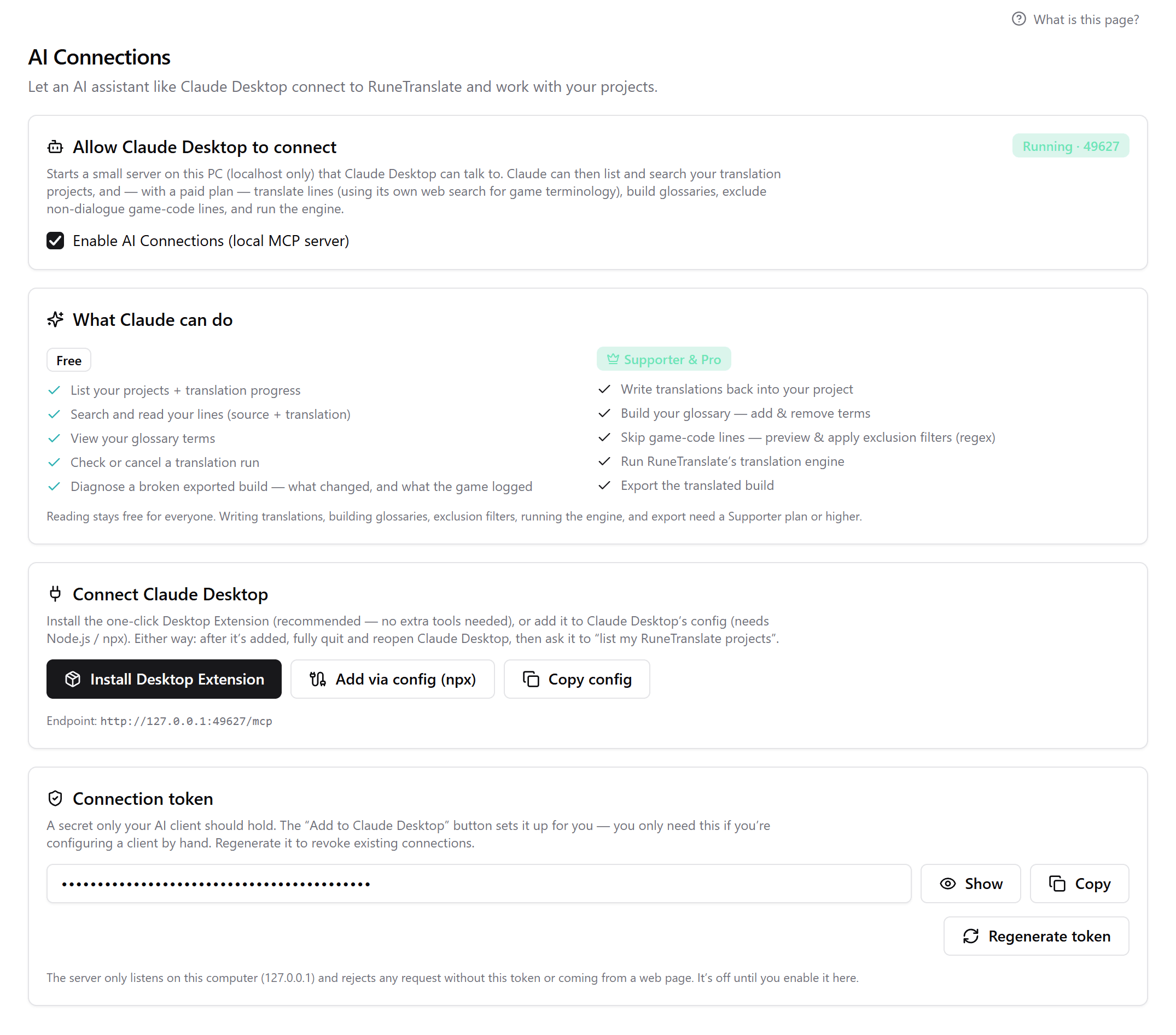
Die Seite KI-Verbindungen mit einer Liste, was Claude tun kann, Installationsschaltflächen und einem verborgenen Verbindungs-Token.
2

Claude Desktop verbinden

Klick unter Claude Desktop verbinden auf Desktop-Erweiterung installieren. Fragt es nach einem Token, kopiere ihn aus Verbindungs-Token.

3

Claude Desktop neu starten

Beende es ganz und öffne es erneut.

4

Ausprobieren

Bitte Claude, deine RuneTranslate-Projekte aufzulisten.

Über Konfiguration hinzufügen (npx) ist ein weiterer Weg und braucht Node.js. Konfiguration kopieren gibt dir die Einstellungen zum Hinzufügen von Hand. Unter Linux findet die App Claude Desktop nicht von allein, deshalb öffnet sie den Ordner mit der Erweiterung, damit du sie in Claude Desktop unter Settings, Extensions installieren kannst.

Was es kann

In jedem PlanBei Supporter, Pro und Ultimate
Deine Projekte und ihren Fortschritt auflistenÜbersetzungen in ein Projekt zurückschreiben
Deine Zeilen durchsuchen und lesenGlossarbegriffe hinzufügen und entfernen
Dein Glossar ansehenRegex-Ausschlüsse in der Vorschau ansehen und anwenden
Einen Übersetzungslauf prüfen oder abbrechenDie Übersetzungs-Engine ausführen
Untersuchen, warum ein exportiertes Spiel nicht läuftDas übersetzte Spiel exportieren

Andere Werkzeuge

Jeder MCP-Client kann sich mit dem auf der Seite gezeigten Endpunkt http://127.0.0.1:<port>/mcp verbinden, mit dem Token als Bearer-Header. Claude Desktop ist der einzige mit geführter Einrichtung.

Die Kontrolle behalten

  • Der Server lauscht nur auf deinem eigenen PC und lehnt Anfragen ohne den Token ab.
  • Token regenerieren trennt alles, was den alten Token benutzt.
  • Wenn du das Kästchen abwählst, ist es aus.

Mehr im Leitfaden: KI-Verbindungen mit Claude Desktop.

Geprüft mit RuneTranslate 1.4.6.

Immer noch Probleme?

Klick oben in der App auf Melden, um uns ein Ticket zu schicken, oder frag auf unserem Discord. Wir lesen beides.

ZurückZusammenarbeitWeiterProxys