

EnginesAnleitungenDokuFAQPatreonDiscordDownload
Anmelden

RuneTranslate · Spiele aus Japanisch und 30+ Sprachen übersetzen

Produkt

  • Download
  • Engines
  • Bildtext
  • Spielstand-Editor
  • Cheat-Modus
  • Änderungen

Ressourcen

  • Anleitungen
  • Doku
  • Vergleich
  • FAQ

Community

  • Patreon
  • Discord
  • YouTube
  • Trustpilot

Rechtliches

  • Datenschutz
  • AGB
  • Rückerstattungen
  • Kontakt
© 2026 RuneTranslate
Dokumentation

Erste Schritte

  • Was RuneTranslate ist
  • Systemanforderungen
  • Unter Windows installieren
  • Unter Linux installieren
  • Anmelden
  • Deine erste Übersetzung

Übersetzer

  • Einen Übersetzer wählen
  • API-Schlüssel hinzufügen
  • Lokales Modell nutzen
  • Lauf-Modi und Wiederholungen

Exportieren und teilen

  • Übersetztes Spiel exportieren
  • Patch teilen

Fehlerbehebung

  • Übersetztes Spiel startet nicht
  • Übersetzter Text erscheint als Kästchen
  • Braucht einen API-Schlüssel
  • In diese Sprache lässt sich nicht übersetzen
  • DeepL Free lehnt Anfragen ab
  • Keine unterstützte Engine erkannt
  • Projektlimit erreicht
  • Projekt zu groß zum Öffnen
  • Spielordner nicht gefunden
  • Tägliche Läufe aufgebraucht
  • Update erforderlich
  • SmartScreen-Warnung
  • Schwarzes oder leeres Fenster
  • Bezahlte Funktionen gesperrt
  • Problem melden
RuneTranslateDokumentationDeine erste Übersetzung

Dein erstes Spiel übersetzen

Hier gehst du von einem Spielordner zu einer spielbaren übersetzten Kopie, mit einem kostenlosen Übersetzer, der keinen API-Schlüssel braucht. Die Screenshots zeigen ein kleines Beispielspiel, das dafür gemacht wurde.

Der ganze Ablauf in 21 Sekunden. Die Schritte unten gehen ihn einzeln durch.
1

Projekt erstellen

Klick unter Übersetzungsprojekte auf Neues Projekt, dann auf Durchsuchen und wähle den Hauptordner des Spiels, den mit der ausführbaren Datei. RuneTranslate erkennt die Engine. Stell die Ausgangssprache und die Zielsprache ein und klick dann auf Projekt erstellen.
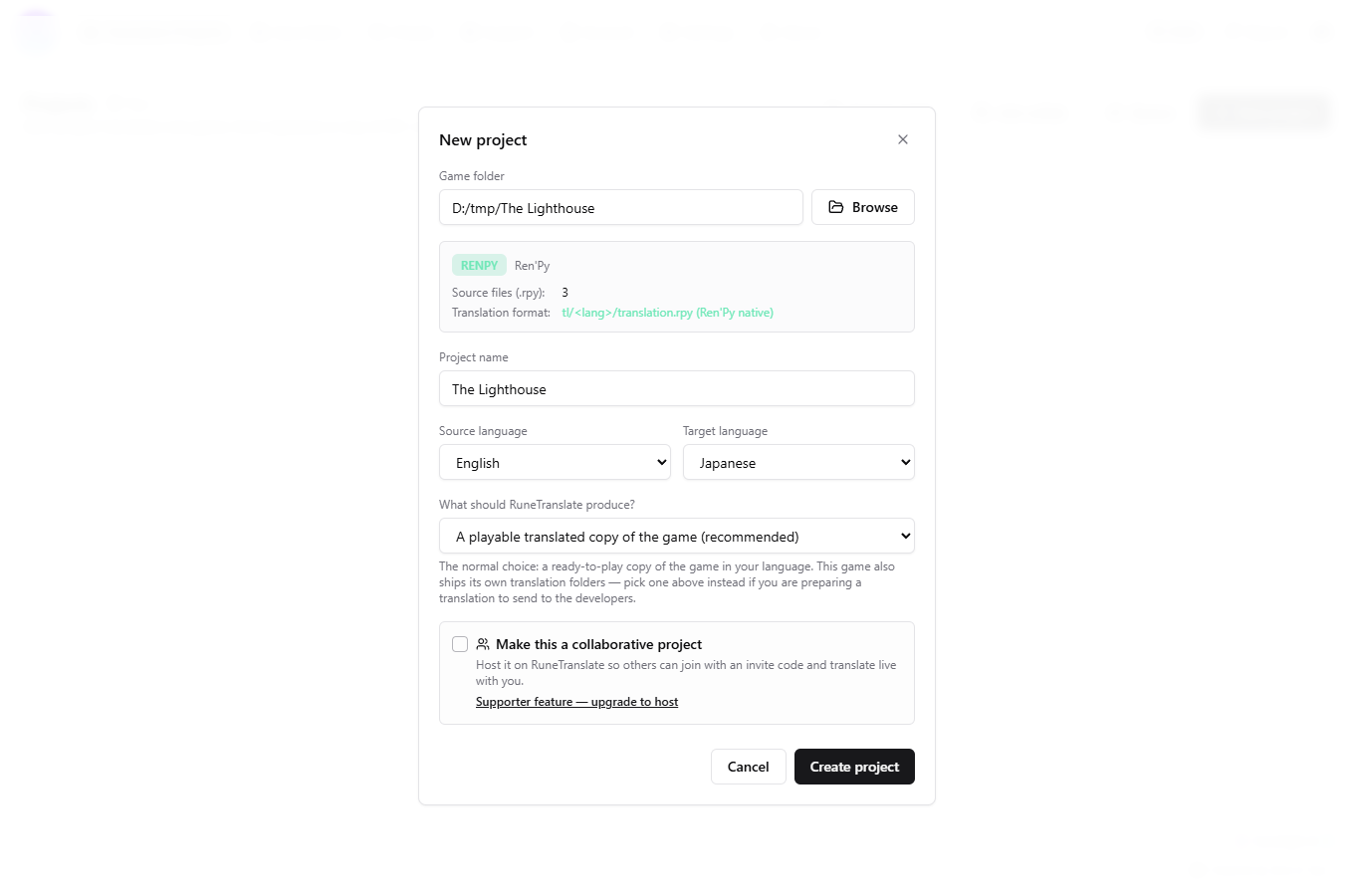
Der Dialog Neues Projekt mit ausgefülltem Spielordner, erkannter Engine, Projektnamen und Sprachen.
2

Übersetzer wählen

Öffne im Projekt das Menü oben und wähle einen Übersetzer. Google Translate und DeepL (Free) brauchen keinen Schlüssel, daher sind sie ein guter Einstieg. Die anderen findest du unter Einen Übersetzer wählen.
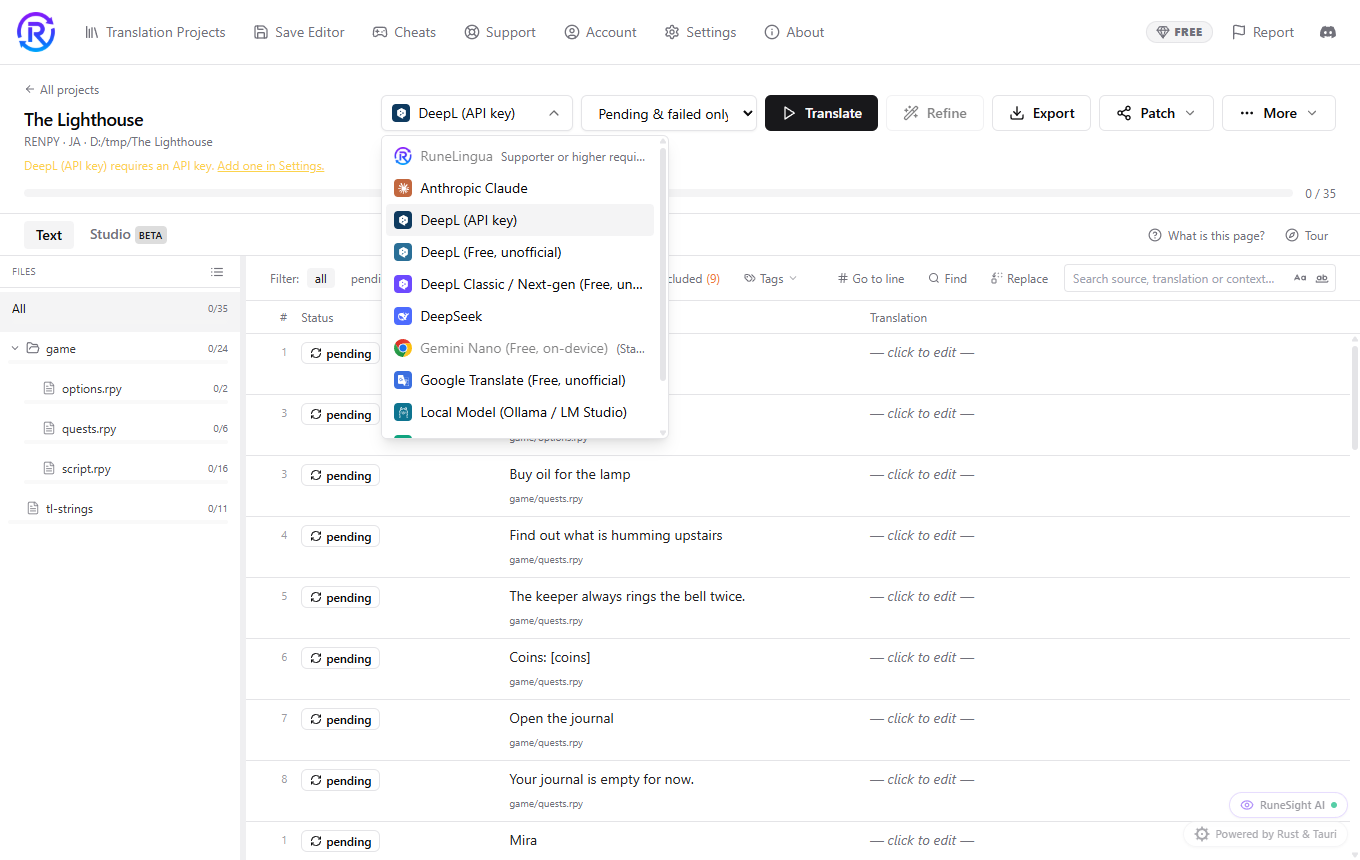
Das Übersetzermenü im Projekteditor mit den verfügbaren Übersetzern.
3

Übersetzen

Klick auf Übersetzen. Es öffnet sich eine Liste der Dateien des Spiels, alle angehakt. Entferne den Haken bei Dateien, die du auslassen willst, und klick dann in diesem Fenster auf Übersetzen.
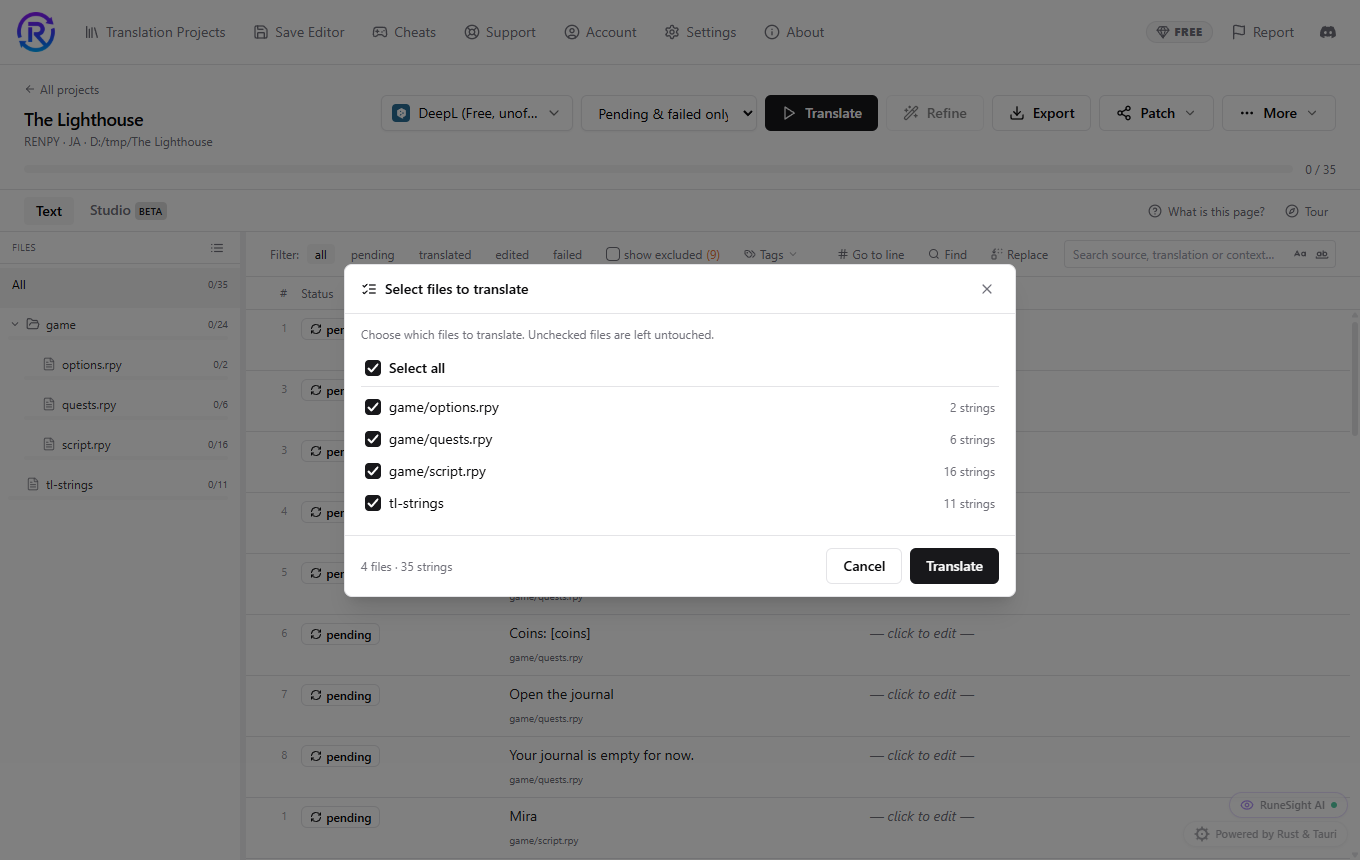
Das Fenster Dateien zum Übersetzen auswählen mit vier angehakten Dateien und einer Schaltfläche Übersetzen.
4

Die Zeilen prüfen

Die Zeilen füllen sich, sobald sie fertig sind. Klick auf eine Übersetzung, um sie zu bearbeiten. Text-Tags wie {i} und Variablen wie [player_name] werden vom Übersetzer ferngehalten und danach wieder eingesetzt, prüfe also, ob sie an einer sinnvollen Stelle gelandet sind.
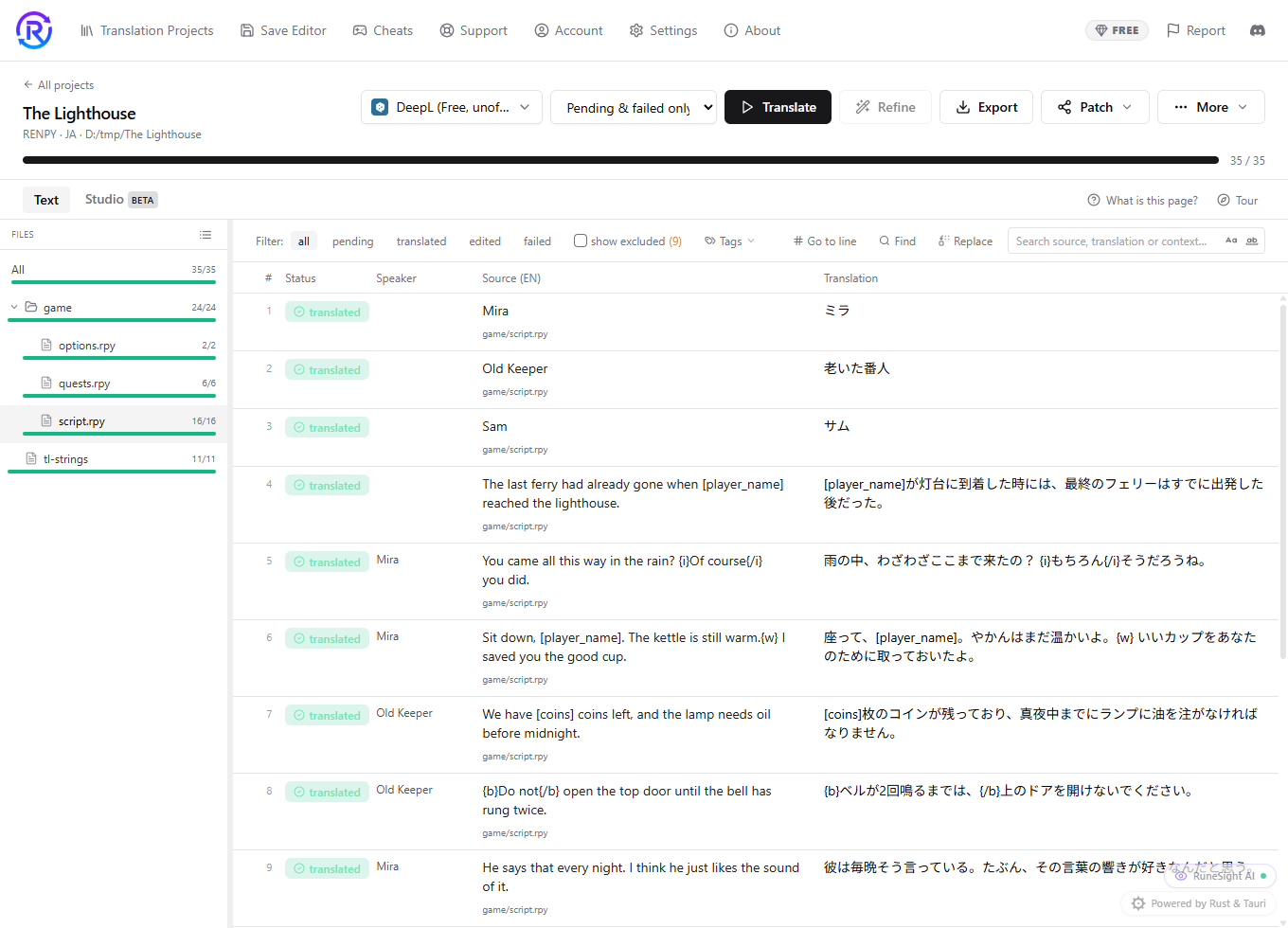
Der Projekteditor mit englischen Ausgangszeilen neben ihren japanischen Übersetzungen.
5

Exportieren

Klick auf Exportieren und wähle einen leeren Ordner außerhalb des Spielordners. RuneTranslate schreibt die übersetzte Kopie dorthin und lässt dein Originalspiel in Ruhe. Siehe Ein übersetztes Spiel exportieren.

6

Spielen

Starte das Spiel aus dem Ordner, in den du exportiert hast. Braucht eine Sprache eine Schrift, die das Spiel nicht hat, fügt der Export eine hinzu, wo die Engine es erlaubt.
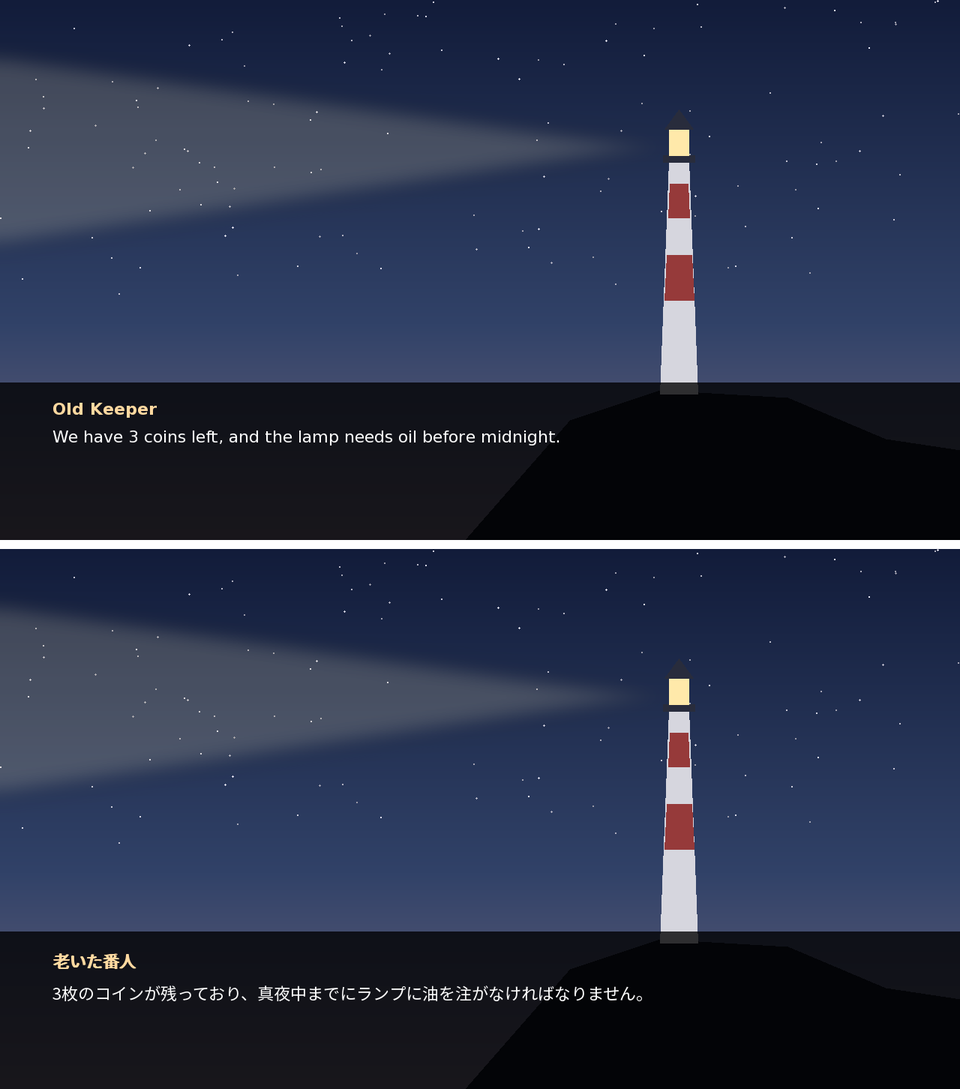
Das Beispielspiel zweimal laufend, mit derselben Szene oben auf Englisch und unten auf Japanisch.

Wenn etwas schiefgegangen ist

  • Keine unterstützte Spiel-Engine erkannt
  • Übersetztes Spiel startet nicht
  • Übersetzter Text erscheint als Kästchen
  • Einige Zeilen sind fehlgeschlagen oder unverändert zurückgekommen

Geprüft mit RuneTranslate 1.4.6.

Immer noch Probleme?

Klick oben in der App auf Melden, um uns ein Ticket zu schicken, oder frag auf unserem Discord. Wir lesen beides.

ZurückAnmeldenWeiterEinen Übersetzer wählen