

Ein lokales Modell nutzen
Ein lokales Modell läuft über Ollama oder LM Studio auf deinem eigenen PC. Es funktioniert offline, braucht keinen API-Schlüssel und kostet nichts pro Wort. Geschwindigkeit und Qualität hängen von deiner Hardware und dem Modell ab.
Einen lokalen Server installieren
Installiere Ollama oder LM Studio und lade damit ein Modell herunter.
Den Server starten
Ollama läuft nach der Installation meist im Hintergrund. Lade in LM Studio ein Modell und starte seinen lokalen Server.
RuneTranslate verbinden
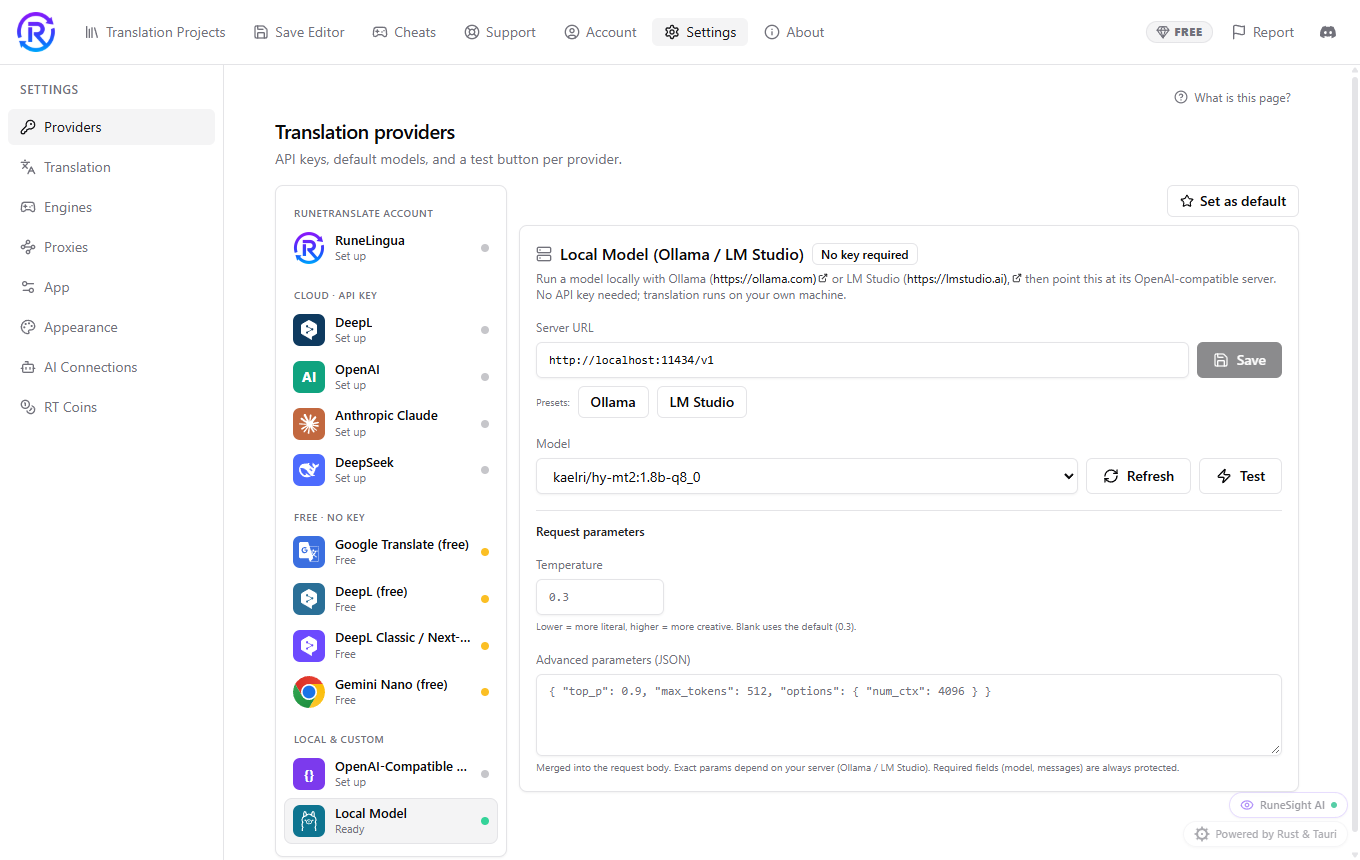
Geh zu Einstellungen, Anbieter, Local Model. Wähle unter Voreinstellungen Ollama oder LM Studio, um die Server-URL auszufüllen.
Ein Modell wählen
Klick auf Aktualisieren, um die installierten Modelle zu laden, und wähle dann eines unter Modell.
Testen
Klick auf Testen, um eine winzige Anfrage an dein Modell zu schicken. Die erste kann dauern, weil das Modell erst geladen werden muss. Wenn es klappt, zeigt eine Meldung das Ergebnis und der Dienst zeigt Ready.
Verwenden
Wähle in deinem Projekt im Menü oben im Editor Local Model (Ollama / LM Studio).
Die Voreinstellungen verwenden diese Adressen:
| Server | Server-URL |
|---|---|
| Ollama | http://localhost:11434/v1 |
| LM Studio | http://localhost:1234/v1 |
Wenn keine Verbindung zustande kommt
- Server nicht erreichbar: Ollama oder LM Studio läuft nicht, oder die URL ist falsch.
- Keine Modelle gefunden: Der Server läuft, aber es ist kein Modell installiert oder geladen.
Geprüft mit RuneTranslate 1.4.6.
Immer noch Probleme?
Klick oben in der App auf Melden, um uns ein Ticket zu schicken, oder frag auf unserem Discord. Wir lesen beides.