

EnginesAnleitungenDokuFAQPatreonDiscordDownload
Anmelden

RuneTranslate · Spiele aus Japanisch und 30+ Sprachen übersetzen

Produkt

  • Download
  • Engines
  • Bildtext
  • Spielstand-Editor
  • Cheat-Modus
  • Änderungen

Ressourcen

  • Anleitungen
  • Doku
  • Vergleich
  • FAQ

Community

  • Patreon
  • Discord
  • YouTube
  • Trustpilot

Rechtliches

  • Datenschutz
  • AGB
  • Rückerstattungen
  • Kontakt
© 2026 RuneTranslate
Dokumentation

Erste Schritte

  • Was RuneTranslate ist
  • Systemanforderungen
  • Unter Windows installieren
  • Unter Linux installieren
  • Anmelden
  • Deine erste Übersetzung

Projekte

  • Ein Projekt erstellen
  • Unterstützte Engines
  • Die Warteschlange
  • Verschobene Ordner und erneutes Einlesen

Übersetzer

  • Einen Übersetzer wählen
  • Kostenlose Übersetzer
  • API-Schlüssel hinzufügen
  • Lokales Modell nutzen
  • Gemini Nano
  • RuneLingua
  • Lauf-Modi und Wiederholungen
  • Batch API
  • Weiterleitung
  • Prompts
  • KI-Verfeinerer

Der Editor

  • Editor-Überblick
  • Filter und Tags
  • Suchen und ersetzen
  • Datei- und Ordnerbaum
  • Tastenkürzel und Gehe zu Zeile
  • Ausgeschlossene Zeilen und RuneSight
  • Regex-Ausschlüsse
  • Glossar und Auto-Glossar
  • Übersetzungsspeicher
  • Image Studio

Exportieren und teilen

  • Übersetztes Spiel exportieren
  • Patch teilen
  • Schriftarten und nicht-lateinischer Text
  • Rechts-nach-links-Sprachen

Für Spieleentwickler

  • Ren'Py-tl-Dateien
  • Tab Entwickler
  • Strings-Export

Weitere Funktionen

  • Zusammenarbeit
  • KI-Verbindungen
  • Proxys
  • RT Coins
  • Einstellungen im Überblick

Konto

  • Pläne
  • Dein Abonnement verwalten
  • App-Sprache

Fehlerbehebung

  • Übersetztes Spiel startet nicht
  • Übersetzter Text erscheint als Kästchen
  • Braucht einen API-Schlüssel
  • In diese Sprache lässt sich nicht übersetzen
  • DeepL Free lehnt Anfragen ab
  • Keine unterstützte Engine erkannt
  • Projektlimit erreicht
  • Projekt zu groß zum Öffnen
  • Spielordner nicht gefunden
  • Warnung zum Ordnernamen
  • Tägliche Läufe aufgebraucht
  • RuneLingua-Kontingent
  • Limit für das Teilen von Patches
  • Update erforderlich
  • SmartScreen-Warnung
  • Schwarzes oder leeres Fenster
  • Bezahlte Funktionen gesperrt
  • Problem melden
RuneTranslateDokumentationDatei- und Ordnerbaum

Der Datei- und Ordnerbaum

Die Seitenleiste Dateien listet die Textdateien eines Spiels mit ihrem Fortschritt auf. Klick auf eine Datei oder einen Ordner, um nur ihre Zeilen zu zeigen.
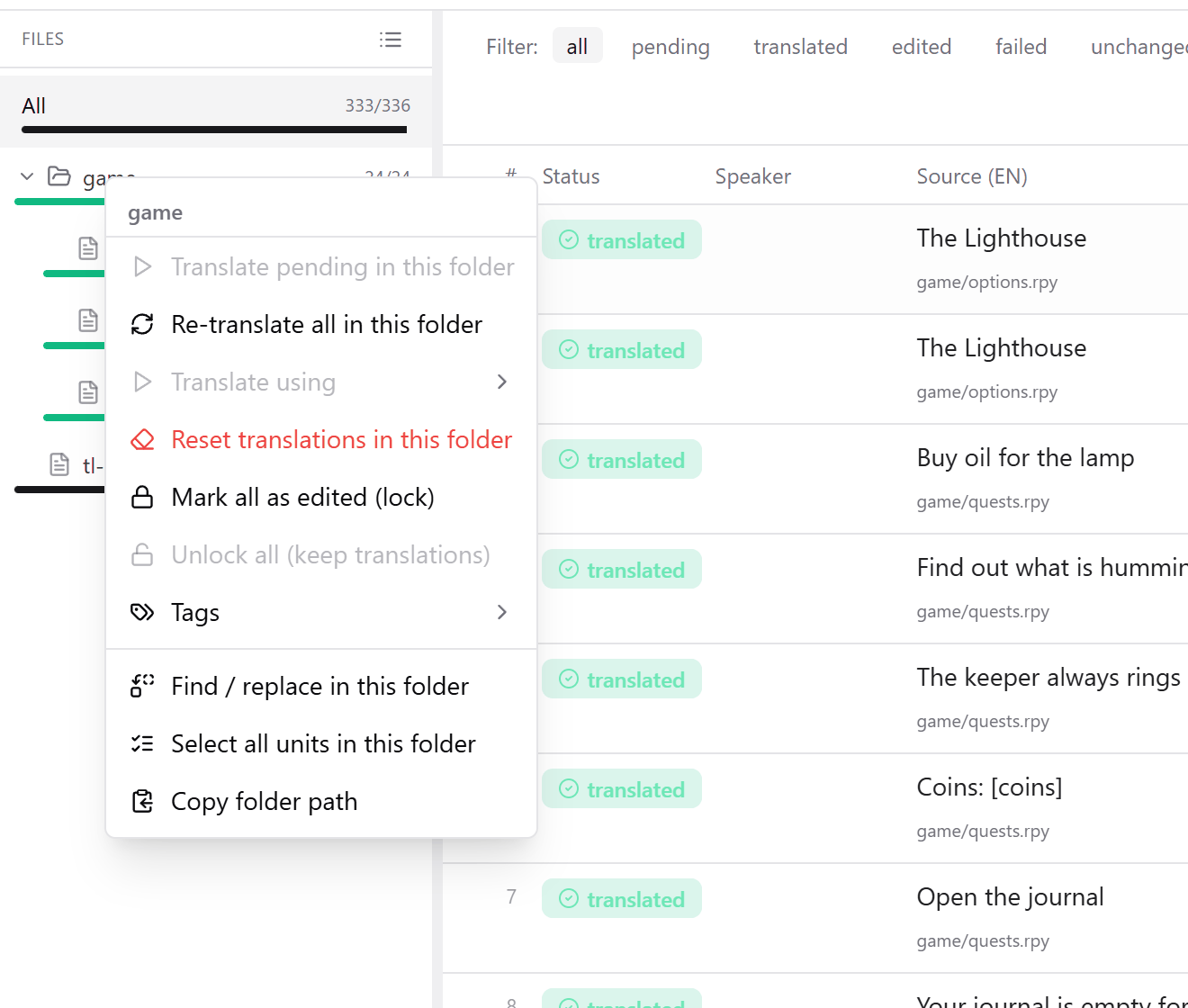
Die Seitenleiste Dateien mit einem geöffneten Rechtsklick-Menü auf einem Ordner, das Alles neu übersetzen, Übersetzungen zurücksetzen, Tags und Suchen und ersetzen anbietet.
  • Alle zeigt das ganze Projekt.
  • Ein Klick auf einen Ordner zeigt jede Zeile darunter und öffnet ihn. Der kleine Pfeil öffnet oder schließt ihn nur.
  • Zahlen zeigen die übersetzten Zeilen von der Gesamtzahl, mit einem Balken, der bei 100 % grün wird. Ausgeschlossene Zeilen werden nicht mitgezählt.
  • Das Listensymbol wechselt zwischen Ordnern und einer flachen Liste.
  • Dateien filtern erscheint, wenn ein Projekt mehr als 8 Dateien hat.
  • Pfeiltasten wechseln zwischen Zeilen und öffnen oder schließen Ordner.

Die Tabelle, die Tag-Zähler und Suchen folgen alle deiner Auswahl. Export und Patches umfassen immer das ganze Projekt, egal was du hier ausgewählt hast.

Einen ganzen Ordner bearbeiten

Klick einen Ordner oder eine Datei mit der rechten Maustaste an, um alles darin zu übersetzen, neu zu übersetzen, zurückzusetzen oder zu sperren, jeder Zeile einen Tag hinzuzufügen oder darin zu suchen und zu ersetzen. Alle als bearbeitet markieren (sperren) sperrt auch Zeilen, die noch nicht übersetzt sind, und diese werden als Originaltext exportiert.

Geprüft mit RuneTranslate 1.4.6.

Immer noch Probleme?

Klick oben in der App auf Melden, um uns ein Ticket zu schicken, oder frag auf unserem Discord. Wir lesen beides.

ZurückSuchen und ersetzenWeiterTastenkürzel und Gehe zu Zeile