

Der Projekteditor
Im Editor übersetzt, prüfst und exportierst du ein Spiel. Du erreichst ihn, indem du auf der Seite Übersetzungsprojekte ein Projekt anklickst.
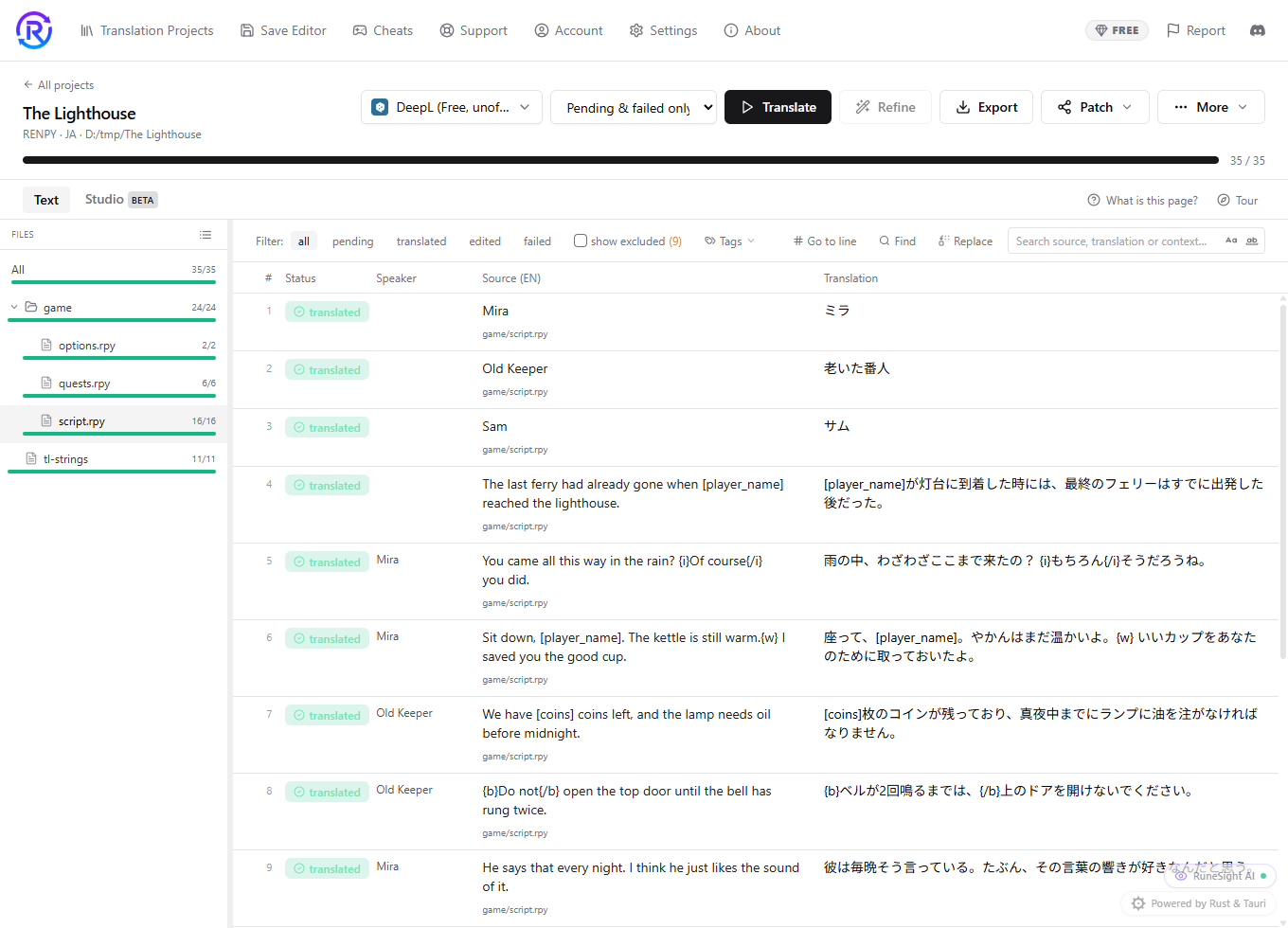
Die Symbolleiste
| Bedienelement | Was es macht |
|---|---|
| Übersetzermenü | Legt fest, wer übersetzt. Siehe Einen Übersetzer wählen. |
| Menü für den Lauf-Modus | Legt fest, welche Zeilen ein Lauf umfasst. Siehe Lauf-Modi und Wiederholungen. |
| Übersetzen | Startet einen Lauf. Ist ein Projekt zum Teil fertig, steht dort Fortsetzen. |
| Über Batch API übersetzen | Erscheint bei OpenAI und Anthropic. Siehe Batch API. |
| Verfeinern | Ein zweiter KI-Durchgang, aus, bis du ihn einschaltest. Siehe KI-Verfeinerer. |
| Exportieren | Schreibt eine spielbare Kopie. Siehe Ein übersetztes Spiel exportieren. |
| Patch | Teilt Übersetzungen als Datei. Siehe Einen Patch teilen. |
| Mehr | Enthält Auto-Glossar, Regex-Ausschlüsse, Re-scan source for new lines und die Zurücksetzen-Aktionen. |
Unter der Symbolleiste enthält der Tab Text die Zeilen des Spiels und der Tab Studio seine Bilder. Siehe Image Studio.
Die Tabelle
| Spalte | Was sie zeigt |
|---|---|
| # | Die Nummer der Zeile in ihrer Datei. Siehe Gehe zu Zeile. |
| Status | Wo die Zeile steht, wie unten aufgelistet. |
| Sprecher | Wer die Zeile spricht. Wird nur angezeigt, wenn das Spiel diese Information hat. |
| Quelle | Der Originaltext, darunter seine Datei. |
| Übersetzung | Deine Übersetzung. Klick darauf, um sie zu bearbeiten. |
| Verfeinerte Übersetzung | Erscheint erst, wenn das Projekt verfeinerte Zeilen hat. |
Zeilenstatus
| Status | Was er bedeutet |
|---|---|
| ausstehend | Noch nicht übersetzt. |
| übersetzt | Von einem Übersetzer übersetzt. |
| bearbeitet | Von dir geändert und vor Alles neu übersetzen geschützt. |
| fehlgeschlagen | Der Übersetzer hat einen Fehler zurückgegeben. Die Meldung steht unter dem Status. |
| unverändert | Der Übersetzer hat die Zeile so zurückgeschickt, wie sie war. Das ist bei Namen, Soundeffekten und Zahlen üblich. Der Export behält das Original. |
Eine Zeile bearbeiten
Klick auf die Übersetzung einer Zeile und tipp. Sie wird gespeichert, sobald du woanders hinklickst. Strg+Enter speichert, Esc bricht ab, und mit Alt+Runter oder Alt+Hoch gehst du zur nächsten oder vorherigen Zeile.
Damit eine Zeile wieder übersetzt werden kann, klick sie mit der rechten Maustaste an und nutz Entsperren (Übersetzung behalten).
Im Tab Text gibt es kein Rückgängig
Text ersetzen, Zeilen zurücksetzen und ausschließen ist endgültig. Exportiere vorher einen Patch, wenn du einen Weg zurück willst. Außerdem schützt die Sperre für bearbeitete Zeilen nur vor Alles neu übersetzen: Wenn du ausgewählte Zeilen übersetzt, werden sie durchaus geändert.
Geprüft mit RuneTranslate 1.4.6.
Immer noch Probleme?
Klick oben in der App auf Melden, um uns ein Ticket zu schicken, oder frag auf unserem Discord. Wir lesen beides.