

Ein übersetztes Spiel exportieren
Der Export schreibt eine spielbare übersetzte Kopie des Spiels in einen Ordner deiner Wahl. Dein Originalspiel wird nicht verändert.
Auf Exportieren klicken
Die Schaltfläche ist oben im Projekteditor.

Einen Ordner wählen
Nimm einen eigenen, leeren Ordner außerhalb des Spielordners.
Auf das Ende warten
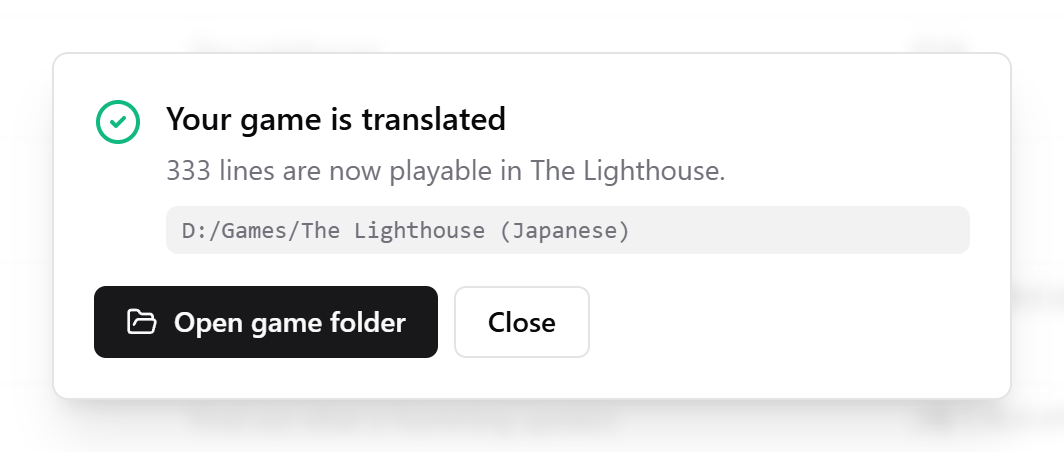
Wenn der Export fertig ist, siehst du Geschafft - dein Spiel ist übersetzt!. Klick auf Spielordner öffnen.
Das Spiel von dort starten
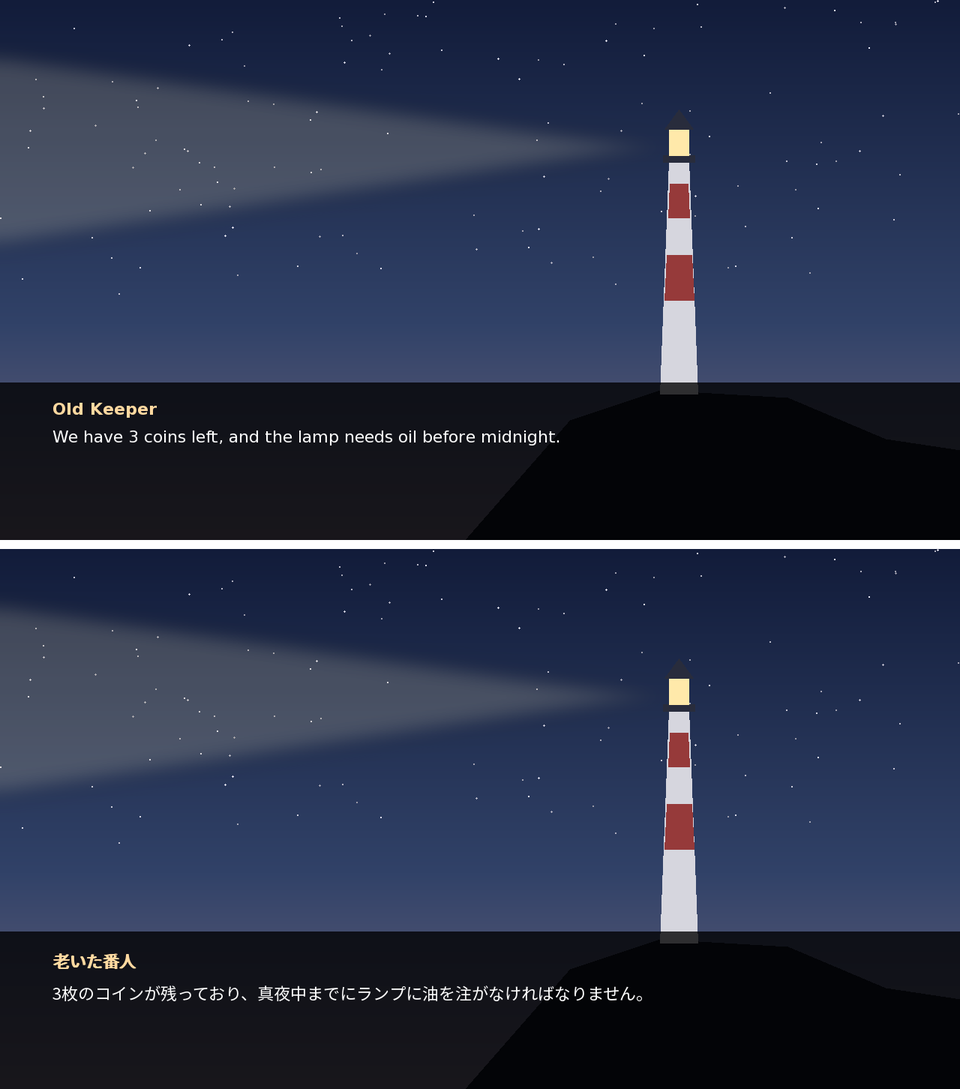
Starte das Spiel aus dem exportierten Ordner, wie du es sonst auch tust.
Warnungen, die du sehen kannst
| Warnung | Was sie bedeutet | Was du tun kannst |
|---|---|---|
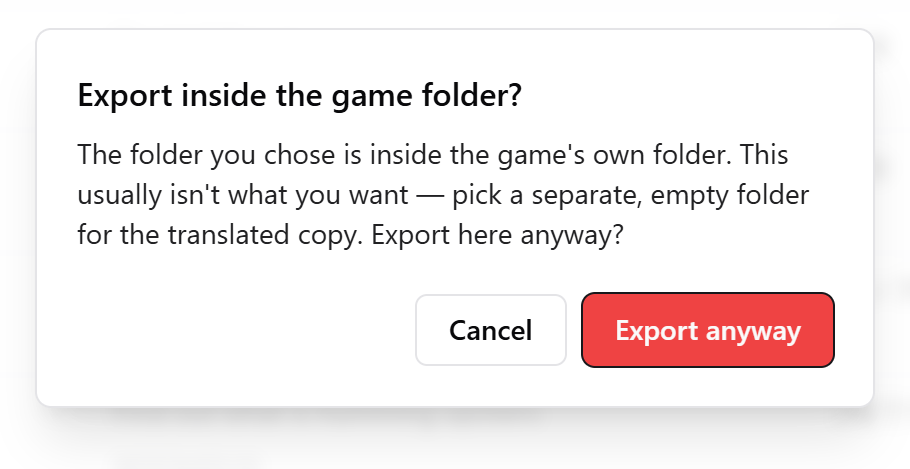
| In den Spielordner exportieren? | Der gewählte Ordner liegt im Spielordner selbst. | Wähle einen separaten Ordner. |
| Dieser Ordnername kann den Start verhindern | Ren'Py-Spiele können sich sofort schließen, wenn der Ordnername bestimmte Zeichen enthält. | Nutze einen Ordner mit einem einfachen Namen aus A-Z. |
| In diesem Ordner liegen Spielstände | Du hast schon einmal aus diesem Ordner gespielt. Die Meldung sagt, ob diese Spielstände erhalten bleiben oder ersetzt werden. | Lies sie genau oder wähle einen anderen Ordner. |
| Export mit einem Hinweis abgeschlossen | Es hat geklappt, aber es gibt etwas zu prüfen. | Lies den Hinweis und teste dann das Spiel. |
Was du bekommst
Bei den meisten Engines ist es eine vollständige Kopie des Spiels. Spiele mit Unreal Engine bekommen stattdessen eine kleine Override-Datei und eine README, und du kopierst die Datei ins Spiel. Die Details stehen auf der jeweiligen Engine-Seite.
Übersetzungen später ändern
Bearbeite die Zeilen in deinem Projekt und exportiere erneut. Wenn das Spiel ein Update bekommt, nutze zuerst Re-scan source for new lines im Menü Mehr. Neue Zeilen werden hinzugefügt, und die, die du übersetzt hast, bleiben erhalten.
Wenn das Spiel nicht startet, siehe Übersetztes Spiel startet nicht.
Geprüft mit RuneTranslate 1.4.6.
Immer noch Probleme?
Klick oben in der App auf Melden, um uns ein Ticket zu schicken, oder frag auf unserem Discord. Wir lesen beides.