

Schriftarten und nicht-lateinischer Text
Den Schriftarten eines Spiels können die Buchstaben für deine Sprache fehlen. Je nach Engine und Sprache fügt der Export eine Schriftart hinzu oder endet mit einem Hinweis, was fehlt.
Was jede Engine macht
| Engine | Beim Export |
|---|---|
| Unity | Fügt für die unten genannten Sprachen eine Ersatzschriftart hinzu, nach bestem Bemühen. Bei Spielen, die ihre Buchstaben als Bilder zeichnen, werden die fehlenden Zeichen eingezeichnet. Du kannst auch deine eigene Schriftart verwenden. |
| Ren'Py | Fügt für die unten genannten Sprachen eine Schriftart hinzu. |
| RPG Maker MV, MZ | Fügt eine Schriftart für Arabisch hinzu. Andere Sprachen nutzen die Schriftarten des Spiels und die Ersatzschriftart des Systems. |
| RPG Maker XP, VX, VX Ace | Prüft die Schriftarten des Spiels. Ersetzt sie bei Spielen mit mkxp.json. Sonst listet ein Hinweis die fehlenden Zeichen auf. |
| Unreal Engine | Prüft die Schriftarten des Spiels und ersetzt eine nur, wenn ihr Zeichen fehlen und der Tausch mehr bringt, als er kostet. |
| GameMaker | Fügt den eigenen Schriftarten des Spiels die fehlenden Zeichen hinzu. Schriftarten in der .exe können keine Zeichen dazubekommen. |
| Wolf RPG | Fügt eine Schriftart für Thai hinzu, bei manchen Spielen auch für Vietnamesisch. Andere Akzente werden auf ihre Grundbuchstaben vereinfacht. |
| NScripter, Artemis | Fügt nur für Thai eine Schriftart hinzu. |
| Kirikiri | Nutzt Windows-Schriftarten für Thai, Vietnamesisch, Arabisch, Koreanisch und Chinesisch und fügt eine Schriftart für Thai hinzu. |
| YU-RIS, LiveMaker, AliceSoft System | Kein Schriftart-Schritt. Diese Engines speichern Text in einer älteren japanischen Kodierung, daher werden Zeichen, die sie nicht fassen kann, zu ? oder vereinfacht. |
| Andere Engines | Kein Schriftart-Schritt. Der Text nutzt die Schriftarten des Spiels, prüf ihn also im Spiel. |
Sprachen, die bei Unity und Ren'Py eine Schriftart bekommen: Chinesisch, Japanisch, Koreanisch, Thai, Arabisch, Vietnamesisch, Russisch, Ukrainisch, Bulgarisch, Mongolisch, Griechisch, Ungarisch, Polnisch, Tschechisch, Slowakisch, Slowenisch, Rumänisch, Türkisch, Litauisch, Lettisch und Estnisch.
Eine eigene Schriftart in Unity-Spielen nutzen
Die Einstellung öffnen
Geh zu Einstellungen, Engines, Eigene Schriftart verwenden.
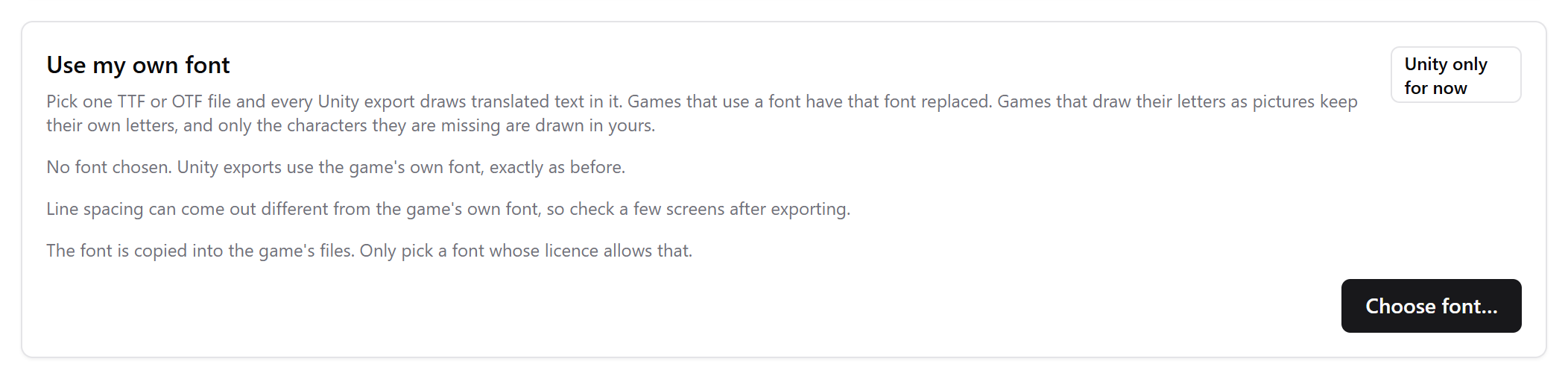
Eine Schriftart wählen
Klick auf Schriftart wählen und wähl eine TTF- oder OTF-Datei, bis zu 32 MB. Sie wird bei allen deinen Unity-Exporten verwendet, in jedem Plan.
Exportieren und prüfen
Exportiere das Spiel und sieh dir ein paar Bildschirme an, denn der Zeilenabstand kann von der eigenen Schriftart des Spiels abweichen.
- Die Schriftart wird in die Dateien des Spiels kopiert, wähl also nur eine, deren Lizenz das erlaubt.
- Eine Schriftart, die zu wenig von deiner Sprache abdeckt, wird für diesen Export ignoriert, und der Hinweis zum Export sagt das.
- Um zurückzugehen, klick auf Entfernen und exportiere erneut.
Wenn du Kästchen siehst
Lässt sich keine Schriftart hinzufügen, wird der Export trotzdem fertig und zeigt Export mit einem Hinweis abgeschlossen. Lies zuerst den Hinweis: Er sagt, was fehlt. Bei Unity-Spielen siehe Übersetzter Text erscheint als Kästchen.
Schriftart und Textgröße der App unter Einstellungen, Darstellung ändert nur die App selbst. Die Schriftarten in einem Spiel fasst sie nie an.
Geprüft mit RuneTranslate 1.4.6.
Immer noch Probleme?
Klick oben in der App auf Melden, um uns ein Ticket zu schicken, oder frag auf unserem Discord. Wir lesen beides.