

Einen API-Schlüssel hinzufügen
Manche Übersetzer brauchen deinen eigenen API-Schlüssel. Den Schlüssel bekommst du vom Dienst, und du zahlst den Dienst direkt, nicht RuneTranslate.
Einen Schlüssel beim Dienst holen
DeepL, OpenAI, Anthropic oder DeepSeek. Eventuell musst du dort zuerst Guthaben auf dein Konto laden.
Einstellungen öffnen
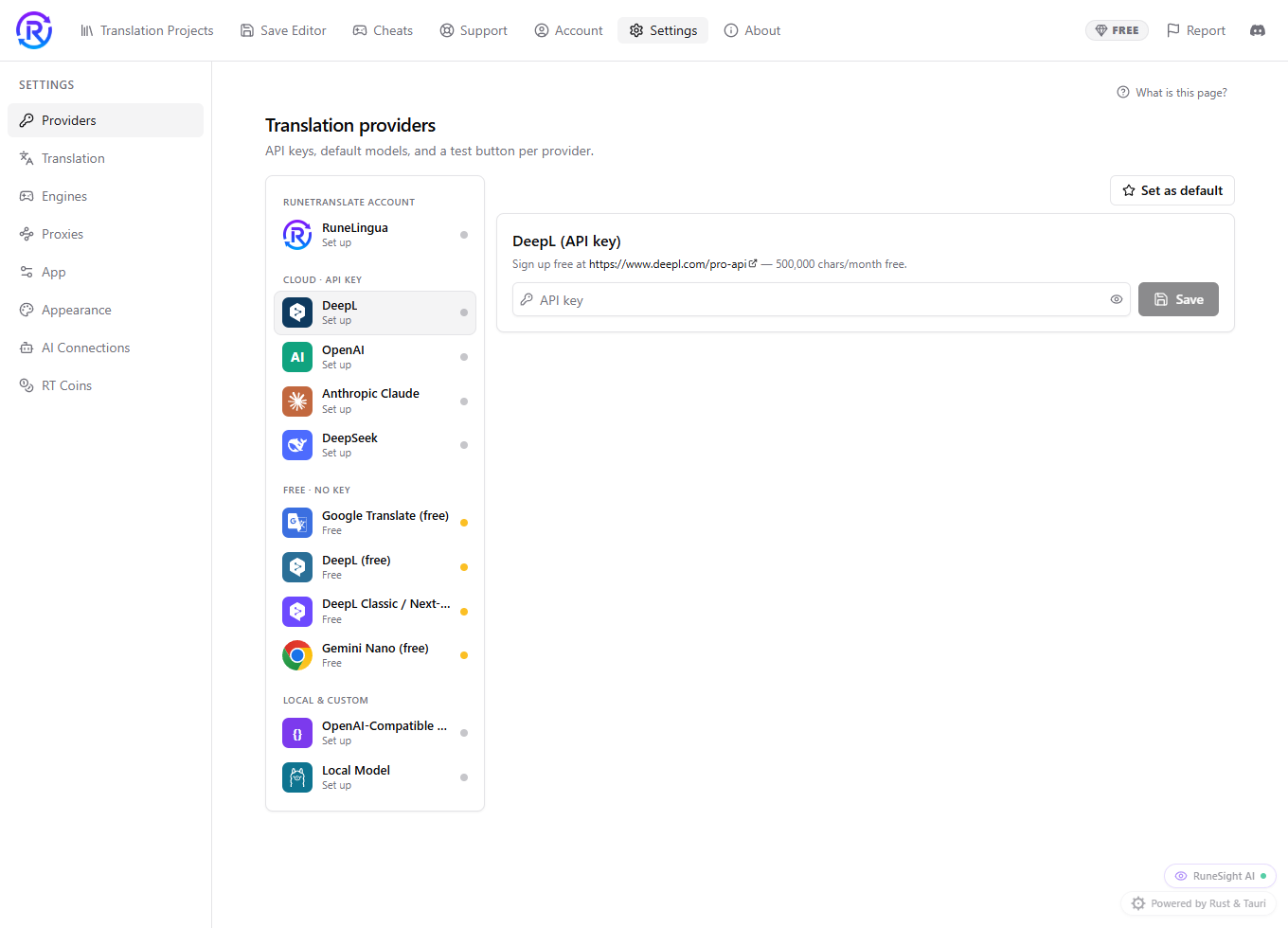
Geh zu Einstellungen, Anbieter und wähle den Dienst aus der Liste.
Schlüssel einfügen und speichern
Füge ihn in API-Schlüssel ein und klick auf Speichern.
Ein Modell wählen
Bei KI-Diensten tippst du ein Modell ein oder wählst eines. RuneTranslate schlägt einige vor, und du kannst jede Modell-ID einfügen, die der Dienst anbietet.
Testen
Klick auf Testen. Das schickt eine winzige Anfrage über den Dienst und zeigt das Ergebnis.
Verwenden
Wähle in deinem Projekt den Dienst im Menü oben im Editor.
Dein Schlüssel bleibt auf deinem PC
Dein Schlüssel wird auf deinem PC gespeichert und nie an unsere Server gesendet. Anfragen gehen direkt von der App an den Dienst.
Andere Dienste
OpenAI-Compatible API funktioniert mit jedem kompatiblen Dienst. Gib seine Basis-URL und den Schlüssel ein oder nutze eine Voreinstellung, und klick dann auf Aktualisieren, um seine Modelle zu laden.
Wenn der Test fehlschlägt
- Prüfe, ob du den ganzen Schlüssel kopiert hast, ohne Leerzeichen.
- Prüfe, ob der Modellname in deinem Konto existiert.
- Prüfe, ob dein Konto beim Dienst Guthaben hat.
Von Windows zu Linux wechseln
API-Schlüssel werden nicht mitkopiert, wenn du Projekte aus einer Windows-Installation importierst. Gib sie unter Einstellungen, Anbieter erneut ein.
Geprüft mit RuneTranslate 1.4.6.
Immer noch Probleme?
Klick oben in der App auf Melden, um uns ein Ticket zu schicken, oder frag auf unserem Discord. Wir lesen beides.