

AI 連線:讓 Claude Desktop 使用你的專案
AI 連線讓 Claude Desktop 或其他支援 MCP 的工具可以處理你的專案。這個連線只在你的電腦上,在你開啟之前處於關閉狀態。
開啟它
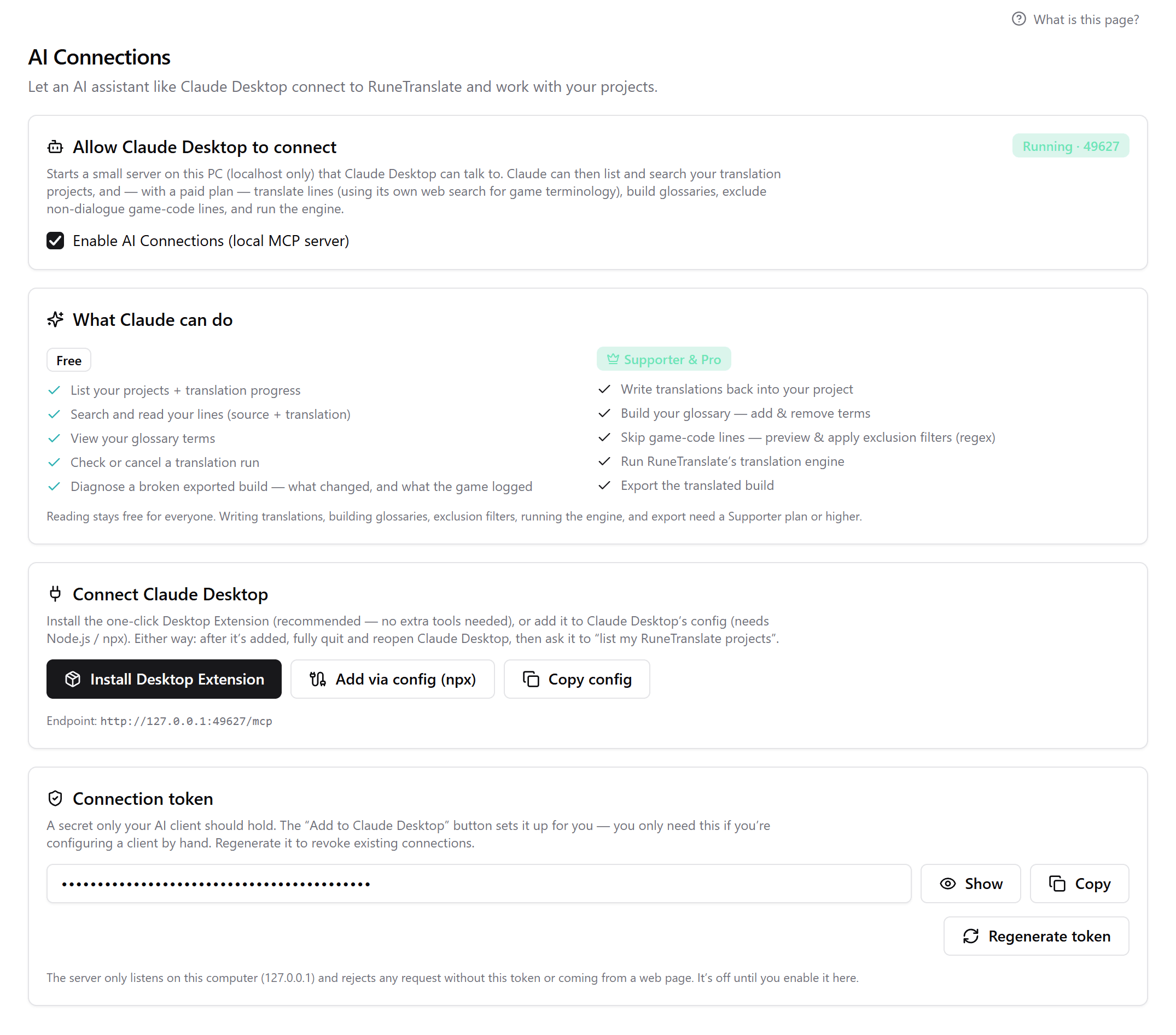
前往設定、AI 連線,勾選啟用 AI 連線(本機 MCP 伺服器)。
連接 Claude Desktop
在連接 Claude Desktop下,點擊安裝 Desktop Extension。如果它要求權杖,請從連線權杖處複製。
重新啟動 Claude Desktop
完全結束,然後重新開啟。
試一試
請 Claude 列出你的 RuneTranslate 專案。
透過設定檔新增(npx)是另一種方式,需要 Node.js。複製設定會給你可以手動新增的設定。在 Linux 上,應用程式無法自己找到 Claude Desktop,所以它會開啟擴充功能所在的資料夾,讓你在 Claude Desktop 的設定、擴充功能裡安裝。
它能做什麼
| 所有方案 | Supporter、Pro 和 Ultimate |
|---|---|
| 列出你的專案及其進度 | 把譯文寫回專案 |
| 搜尋和讀取你的項目 | 新增和刪除詞彙表中的詞彙 |
| 查看你的詞彙表 | 預覽並套用正規表示式排除 |
| 查看或取消翻譯執行 | 執行翻譯引擎 |
| 查明匯出的遊戲為什麼失敗 | 匯出翻譯後的遊戲 |
其他工具
任何 MCP 用戶端都可以連接頁面上顯示的位址 http://127.0.0.1:<port>/mcp,並把權杖作為 Bearer 標頭。只有 Claude Desktop 有引導式設定。
保持掌控
- 伺服器只在你自己的電腦上監聽,沒有權杖的請求會被拒絕。
- 重新產生權杖會中斷所有正在使用舊權杖的連線。
- 取消勾選就會把它關閉。
指南裡有更多內容:AI 連線與 Claude Desktop。
已對照 RuneTranslate 1.4.6 核對。
還是沒解決?
點擊應用程式頂端的「回報」向我們提交工單,或者到我們的 Discord 提問。兩邊我們都會看。