

用佇列翻譯多個專案
佇列會依序翻譯多個專案,你可以放著不管。在它完成之前,你的電腦會保持喚醒。Supporter、Pro 和 Ultimate 都可以使用。
開啟佇列
在翻譯專案頁面,點擊佇列。
選擇專案和翻譯服務
勾選你想翻譯的專案,然後在翻譯服務下選擇一個。清單裡只有已經可以使用的翻譯服務。
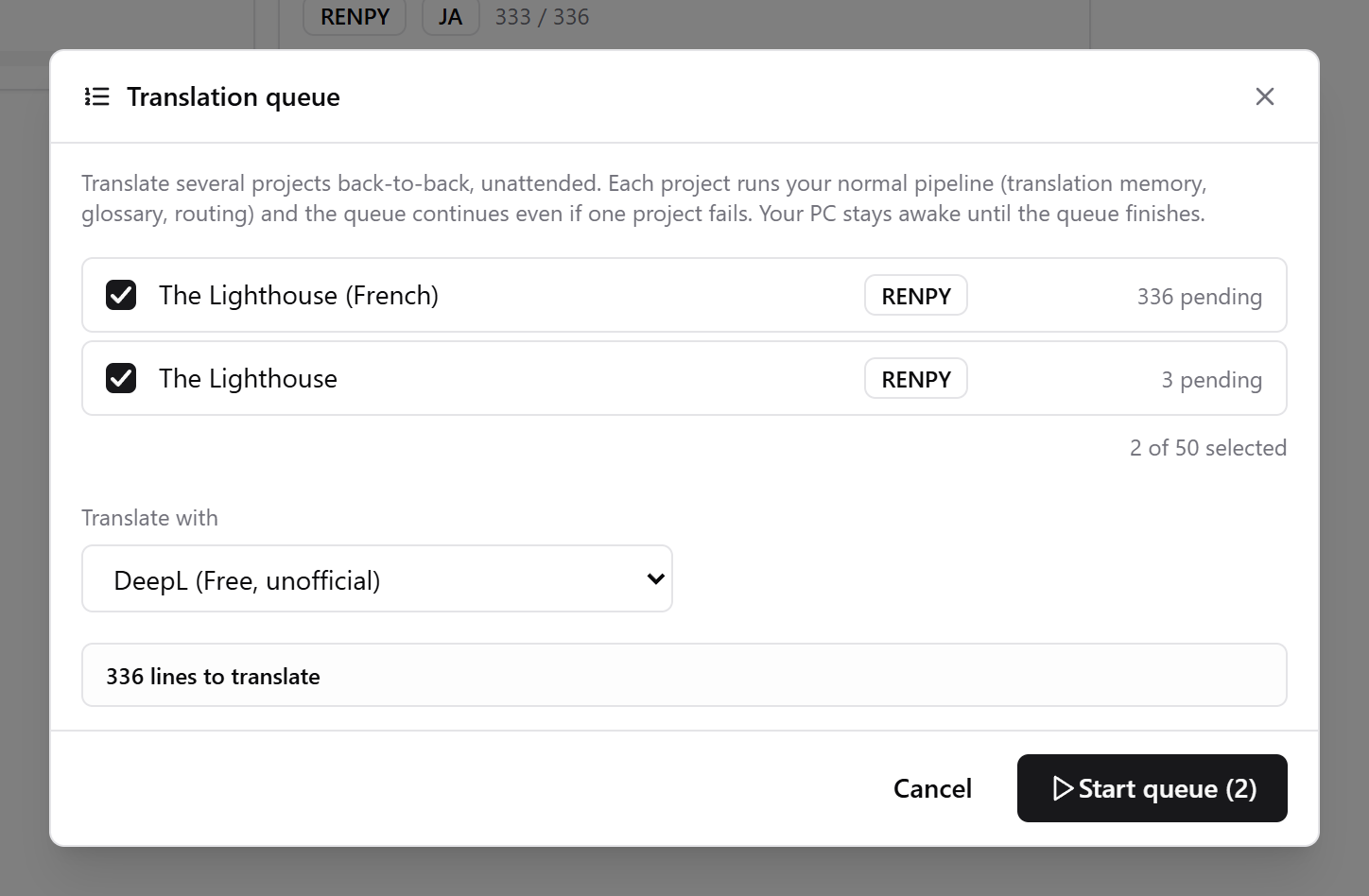
開始
點擊開始佇列。專案會依照清單中的順序依序執行。
最多能排多少個
| 方案 | 每個佇列的專案數 |
|---|---|
| Supporter | 10 |
| Pro | 30 |
| Ultimate | 50 |
每個專案會得到什麼
- 待處理和失敗的項目會被翻譯。你已經有譯文的項目不會被動。
- 你的翻譯記憶、詞彙表和路由照常生效。
- 如果你已經設定了 AI 精修器,可以勾選每個專案翻譯完成後執行 AI 精修器。
- 一個專案失敗不會影響其他專案。
- 協作專案不能加入佇列。請在它們各自的編輯器裡翻譯。
執行期間
翻譯專案頁面上的橫幅會顯示正在執行哪個專案。取消佇列會立即停止,不會再次確認,仍在等待的專案會被略過。結束時,橫幅會統計有多少個完成、失敗或被略過。
請保持應用程式開啟
關閉應用程式會結束佇列。不會遺失任何內容:未完成的項目仍是待處理狀態,你可以重新開始。
橫幅不會說明專案為什麼失敗。想知道原因,請開啟該專案,單獨翻譯一次。
已對照 RuneTranslate 1.4.6 核對。
還是沒解決?
點擊應用程式頂端的「回報」向我們提交工單,或者到我們的 Discord 提問。兩邊我們都會看。