

使用本機模型
本機模型透過 Ollama 或 LM Studio 在你自己的電腦上執行。它可以離線運作,不需要 API 金鑰,也沒有按字計費。速度和品質取決於你的硬體和所選模型。
啟動伺服器
Ollama 安裝後通常會在背景執行。在 LM Studio 中,載入一個模型並啟動它的本機伺服器。
連接 RuneTranslate
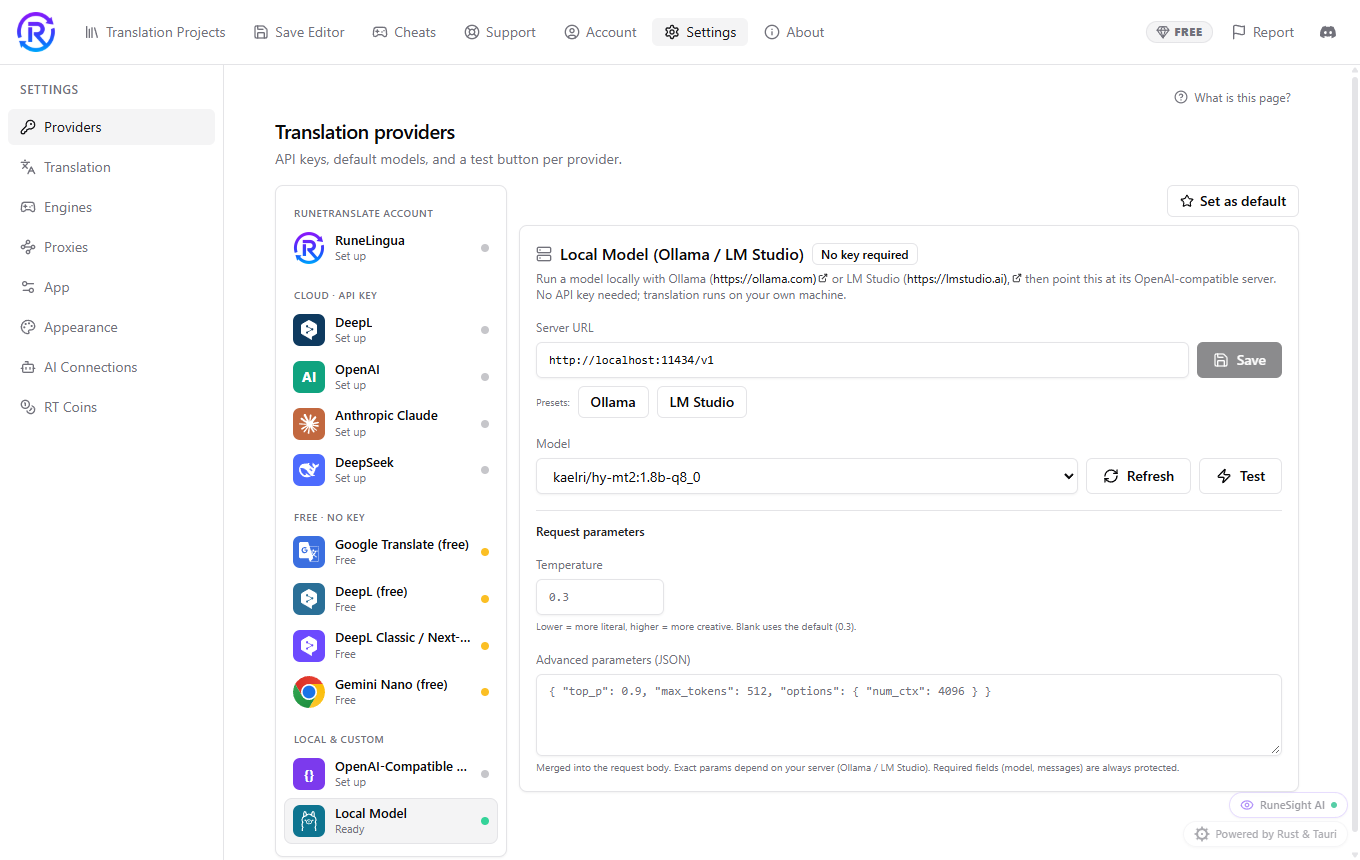
前往設定、供應商、本機模型。在預設值下選擇 Ollama 或 LM Studio,以填入伺服器網址。
選擇模型
點擊重新整理載入已安裝的模型,然後在模型下選擇一個。
測試
點擊測試,向你的模型傳送一個很小的請求。第一次可能要等一會兒,因為模型需要載入。成功後,會有一則訊息顯示結果,該服務會顯示Ready。
使用它
在你的專案中,從編輯器頂端的選單裡選擇本機模型(Ollama / LM Studio)。
預設值使用這些網址:
| 伺服器 | 伺服器網址 |
|---|---|
| Ollama | http://localhost:11434/v1 |
| LM Studio | http://localhost:1234/v1 |
如果連不上
- 無法連線到伺服器:Ollama 或 LM Studio 沒有執行,或是網址不對。
- 沒有找到模型:伺服器在執行,但沒有安裝或載入任何模型。
已對照 RuneTranslate 1.4.6 核對。
還是沒解決?
點擊應用程式頂端的「回報」向我們提交工單,或者到我們的 Discord 提問。兩邊我們都會看。