

建立專案
一個專案儲存一款遊戲的文字,以及你翻譯成某一種語言的譯文。每次翻譯都從建立專案開始。
開啟新增專案
在翻譯專案頁面,點擊新增專案。
選擇遊戲資料夾
點擊瀏覽,選擇遊戲 .exe 所在的資料夾。名稱會根據資料夾自動填好,應用程式也會判斷出遊戲使用的是哪種引擎。
選擇語言
設定來源語言和目標語言。來源語言一定要選對,因為有些引擎會根據它來決定擷取哪些文字。
建立
點擊建立專案。應用程式會讀取遊戲的文字並開啟編輯器。你遊戲的檔案不會被改動。
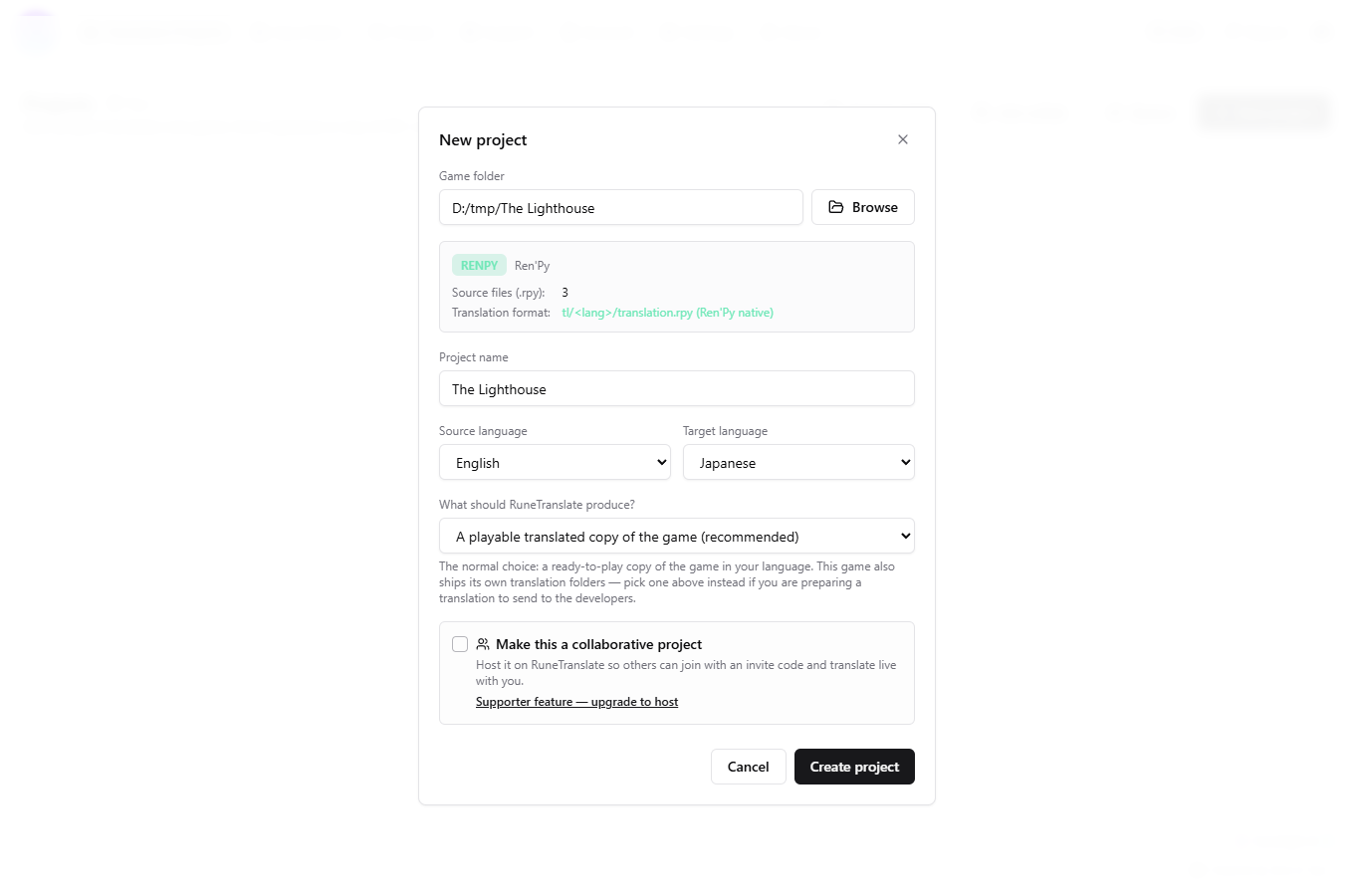
每個選項的作用
| 選項 | 作用 |
|---|---|
| 遊戲資料夾 | 你要翻譯的遊戲。請選擇遊戲執行所在的資料夾,不要選捷徑或存檔資料夾。 |
| 引擎 | 選好資料夾後才會出現。你不用自己選:應用程式會根據遊戲檔案偵測。請參閱支援的引擎。 |
| 專案名稱 | 根據資料夾自動填寫。你可以改成任何名稱。 |
| 來源語言 | 遊戲原本使用的語言。 |
| 目標語言 | 你要翻譯成的語言。如果它和來源語言相同,或是某個翻譯服務不支援它,視窗會給出提示。 |
| What should RuneTranslate produce? | 僅適用於自帶翻譯資料夾的 Ren'Py 遊戲。請參閱填入 Ren'Py 的 tl 檔案。 |
| 將此設為協作專案 | 讓其他人加入,與你一起翻譯。請參閱協作。 |
翻譯成多種語言
每個專案只有一種目標語言。要把一款遊戲翻譯成兩種語言,請用同一個資料夾建立兩個專案。
要更改新專案預設使用的語言,請前往設定、應用程式、新專案預設值。
如果不成功
- 未偵測到受支援的引擎:應用程式不認得這個資料夾。
- 已達專案數量上限:你的方案的專案名額已滿。
- 專案過大,無法開啟:通常是來源語言選錯了。
為 Mac 製作的遊戲
在 Mac 上,為 Mac 製作的遊戲是一個獨立的應用程式,例如 Game.app,遊戲就在裡面。點擊瀏覽,選擇存放這個應用程式的資料夾,RuneTranslate 會在裡面找到遊戲。如果這個資料夾裡有多個應用程式,請先把遊戲移到獨立的資料夾裡。
它的匯出結果是整個應用程式的翻譯副本。請參閱匯出翻譯後的遊戲。
已對照 RuneTranslate 1.4.6 核對。
還是沒解決?
點擊應用程式頂端的「回報」向我們提交工單,或者到我們的 Discord 提問。兩邊我們都會看。