專案編輯器
編輯器是你翻譯、檢查和匯出遊戲的地方。要進入編輯器,請在翻譯專案頁面點擊一個專案。
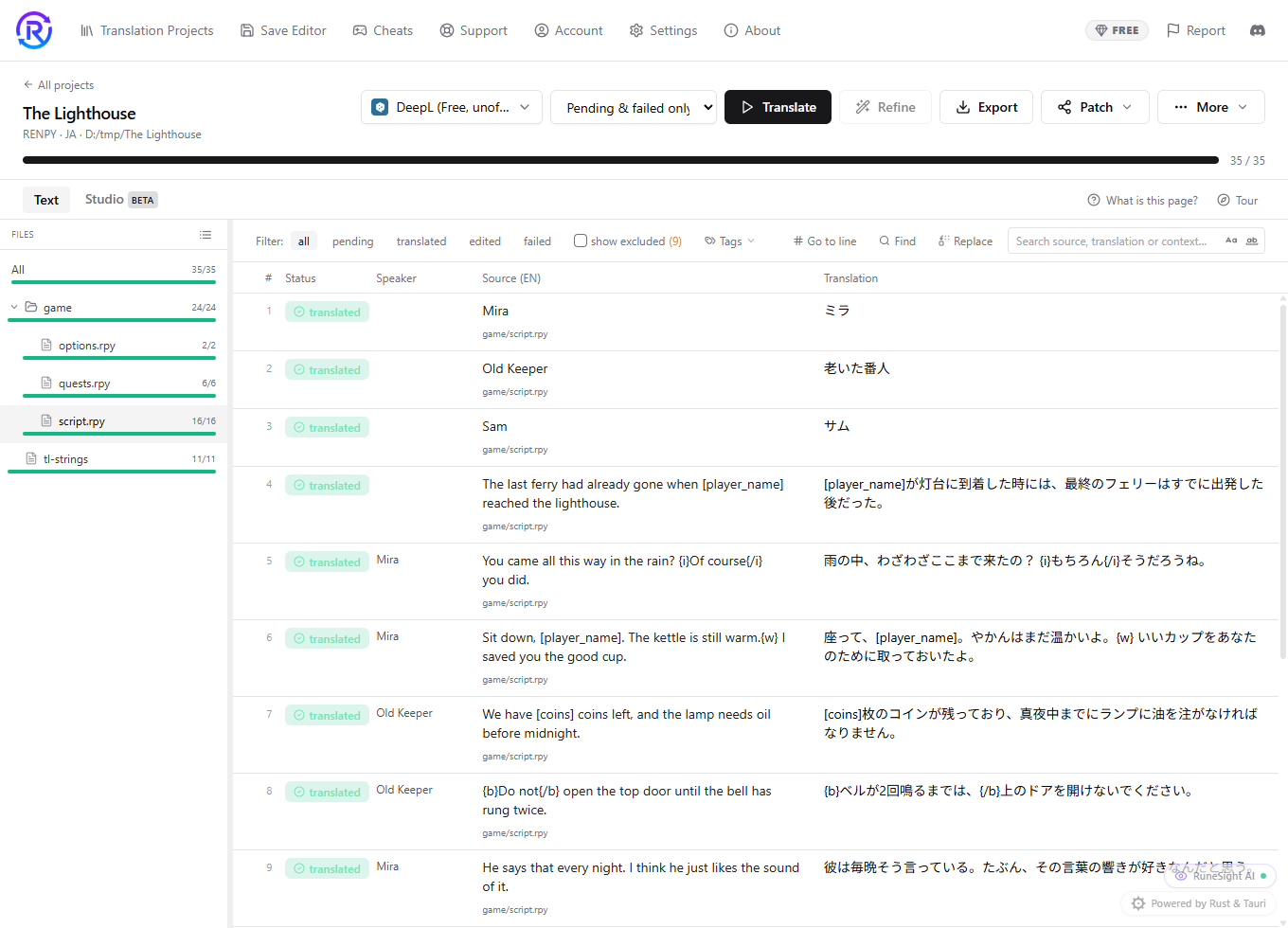
工具列
| 控制項 | 作用 |
|---|---|
| 翻譯服務選單 | 選擇由誰來翻譯。請參閱選擇翻譯服務。 |
| 執行方式選單 | 選擇一次執行包含哪些項目。請參閱執行方式與重試。 |
| 翻譯 | 開始一次執行。專案翻譯到一半之後,它會顯示為繼續。 |
| 透過 Batch API 翻譯 | 選擇 OpenAI 和 Anthropic 時才會出現。請參閱 Batch API。 |
| 精修 | 再用 AI 過一遍,啟用之前處於關閉狀態。請參閱 AI 精修器。 |
| 匯出 | 產生一份可以玩的副本。請參閱匯出翻譯後的遊戲。 |
| 修補檔 | 把譯文作為檔案分享。請參閱分享補丁。 |
| 更多 | 裡面有自動詞彙表、正規表示式排除、Re-scan source for new lines和各種重置操作。 |
工具列下方,文字分頁放的是遊戲的項目,工作室分頁放的是它的圖片。請參閱 Image Studio。
表格
| 欄 | 顯示什麼 |
|---|---|
| # | 該項目在檔案中的編號。請參閱跳到指定行。 |
| 狀態 | 該項目目前的進度,見下方清單。 |
| 說話者 | 是誰說了這句話。只有遊戲提供這類資訊時才會顯示。 |
| 原文 | 原始文字,下方是它所在的檔案。 |
| 翻譯 | 你的譯文。點擊即可編輯。 |
| 精修翻譯 | 只有專案裡有精修過的項目才會出現。 |
項目狀態
| 狀態 | 含義 |
|---|---|
| 待處理 | 還沒有翻譯。 |
| 已翻譯 | 已由翻譯服務翻譯。 |
| 已編輯 | 由你修改過,不會被全部重新翻譯覆蓋。 |
| 失敗 | 翻譯服務傳回了錯誤。錯誤訊息顯示在狀態下方。 |
| 未變更 | 翻譯服務原樣傳回了這一行。名稱、音效和數字常常是這樣。匯出時會保留原文。 |
編輯一個項目
點擊某一行的譯文並輸入。點擊別處時會自動儲存。Ctrl+Enter 儲存,Esc 取消,Alt+Down 或 Alt+Up 跳到下一行或上一行。
要讓某一行可以被再次翻譯,請在它上面按右鍵,使用解除鎖定(保留翻譯)。
文字分頁沒有復原
取代文字、重置項目和排除項目都是最終的。如果想保留退路,請先匯出一份補丁。另外,已編輯的鎖定只保護全部重新翻譯:翻譯所選項目確實會改動它們。
已對照 RuneTranslate 1.4.6 核對。
還是沒解決?
點擊應用程式頂端的「回報」向我們提交工單,或者到我們的 Discord 提問。兩邊我們都會看。