

Gemini Nano:在你自己的電腦上翻譯
Gemini Nano 透過 Google Chrome 在你自己的電腦上翻譯,不需要 API 金鑰,也不用花錢。它使用 Chrome 內建的翻譯器和語言檔,所以你的文字留在你的電腦上。
安裝 Chrome
你需要 Windows 或 Linux 上的 Google Chrome。在 Linux 上,Chromium 也可以。如果應用程式找不到它,你會看到 Get Chrome。
啟動翻譯器
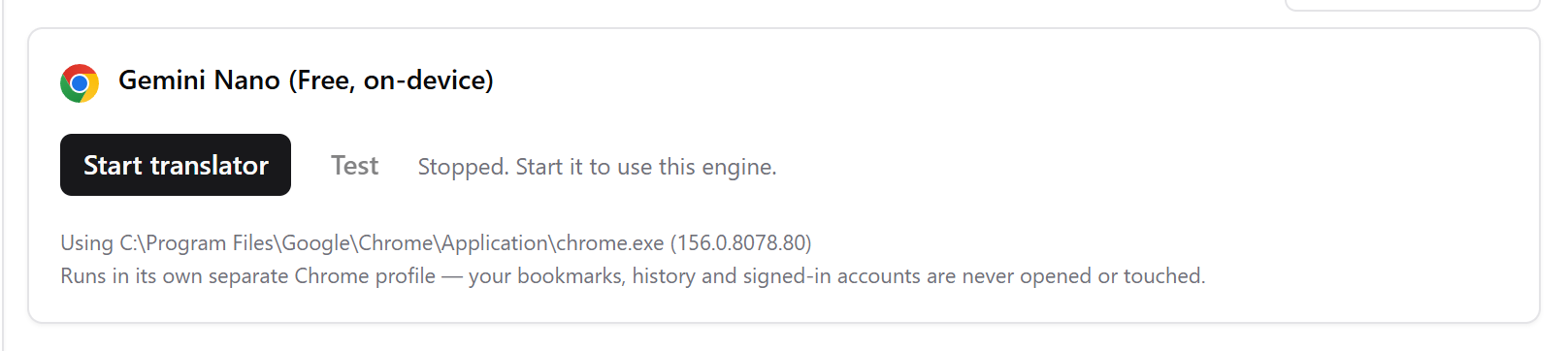
前往設定、供應商、Gemini Nano(免費),點擊 Start translator。Chrome 會在隱藏狀態下用它自己獨立的設定檔啟動,所以你的書籤、歷史記錄和帳號都不會被動。
選取它
在專案編輯器中,從頂端的選單裡選擇 Gemini Nano(免費,本機執行)。
翻譯
第一次使用某個語言組合時,Chrome 會從 Google 下載一個語言檔,所以這次執行會更久。每個語言檔只需要下載一次。
它不會自己啟動。如果選單裡顯示(從設定中啟動),請再次點擊 Start translator。
它做不到什麼
- 它逐行翻譯,看不到前後的項目。
- 它不使用自訂提示詞、AI 精修器、Batch API、路由或代理伺服器。
- 沒有直接語言檔的語言組合會經由英文中轉。
- 免費方案的速度限制仍然適用。
你可能看到的提示
| 提示 | 該怎麼辦 |
|---|---|
| 在這台電腦上找不到 Google Chrome。 | 安裝 Chrome,或是讓應用程式指向它。 |
| 這個 Chrome 沒有內建 AI。 | 更新 Chrome 後再試。 |
| Gemini Nano 沒有執行 | 在設定中點擊 Start translator。 |
| Chrome 的本機翻譯器不支援你的語言 | 換一種目標語言或另一個翻譯服務。 |
已對照 RuneTranslate 1.4.6 核對。
還是沒解決?
點擊應用程式頂端的「回報」向我們提交工單,或者到我們的 Discord 提問。兩邊我們都會看。