

Conexões de IA: use o Claude Desktop com seus projetos
As Conexões de IA permitem que o Claude Desktop, ou outra ferramenta que fale MCP, trabalhe com seus projetos. A conexão fica no seu PC e vem desativada até você ativá-la.
Ative-as
Vá em Configurações, Conexões de IA e marque Ativar Conexões de IA (servidor MCP local).
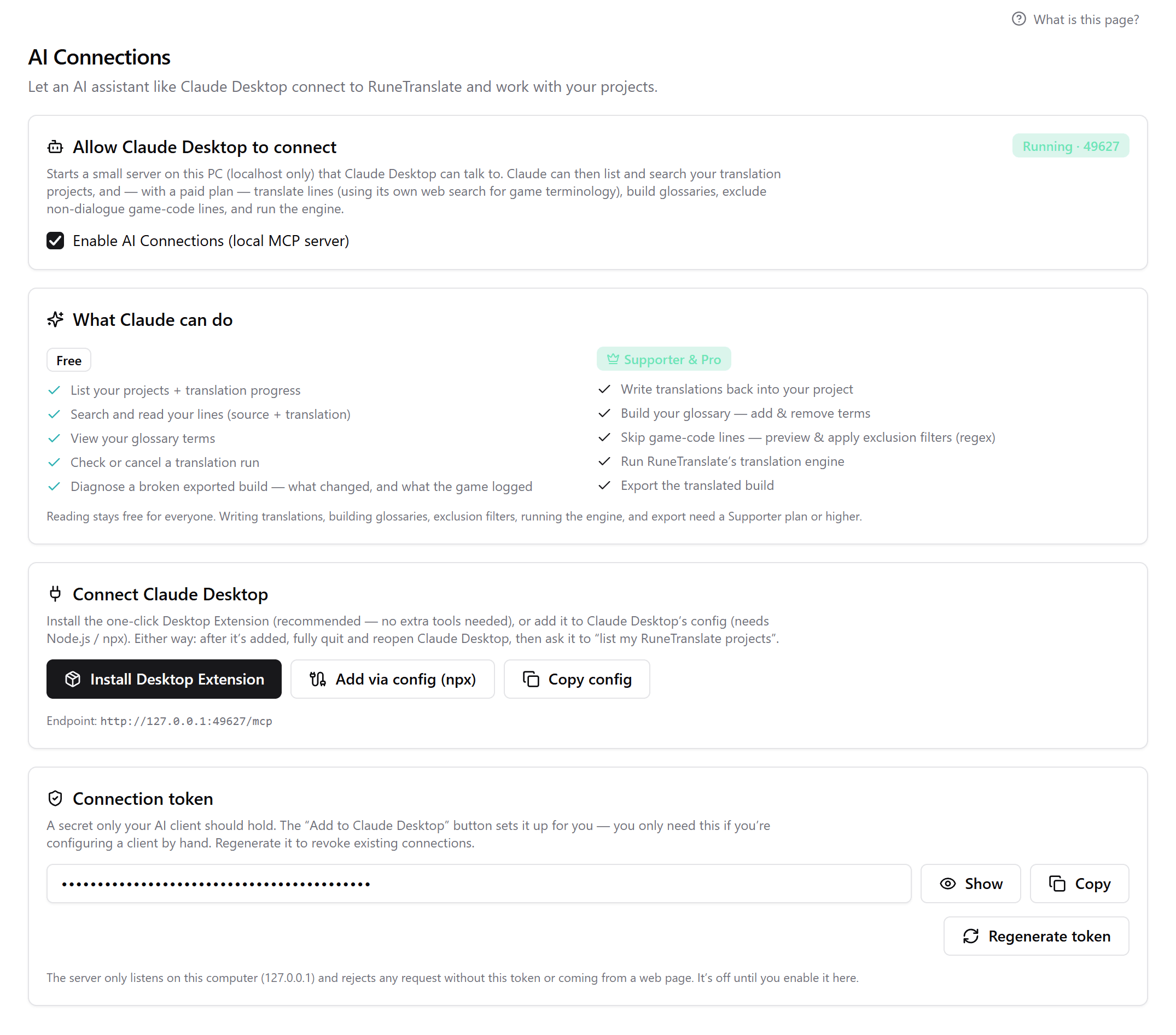
Conecte o Claude Desktop
Em Conectar Claude Desktop, clique em Instalar Extensão de Desktop. Se ele pedir um token, copie-o de Token de conexão.
Reinicie o Claude Desktop
Feche-o por completo e abra de novo.
Experimente
Peça ao Claude que liste seus projetos do RuneTranslate.
Adicionar via configuração (npx) é outro caminho, e exige o Node.js. Copiar configuração dá as definições para adicionar à mão. No Linux, o app não encontra o Claude Desktop sozinho, então abre a pasta com a extensão para você instalar pelo Configurações, Extensões do Claude Desktop.
O que ela pode fazer
| Em todos os planos | Em Supporter, Pro e Ultimate |
|---|---|
| Listar seus projetos e o progresso deles | Gravar traduções de volta em um projeto |
| Pesquisar e ler suas linhas | Adicionar e remover termos do glossário |
| Ver seu glossário | Visualizar e aplicar exclusões regex |
| Verificar ou cancelar uma execução de tradução | Executar o motor de tradução |
| Investigar por que um jogo exportado falha | Exportar o jogo traduzido |
Outras ferramentas
Qualquer cliente MCP pode se conectar ao endereço mostrado na página, http://127.0.0.1:<port>/mcp, com o token em um cabeçalho Bearer. O Claude Desktop é o único com configuração guiada.
Mantendo o controle
- O servidor só escuta no seu próprio PC e recusa pedidos sem o token.
- Regenerar token desconecta tudo o que estiver usando o antigo.
- Desmarcar a caixa a desativa.
Mais no guia: Conexões de IA com o Claude Desktop.
Verificado com o RuneTranslate 1.4.6.
Ainda travado?
Clique em Reportar no topo do aplicativo para nos enviar um ticket, ou pergunte no nosso Discord. Lemos os dois.