

EnginesGuiasDocsFAQPatreonDiscordBaixar
Entrar

RuneTranslate · traduza jogos do japonês e de 30+ idiomas

Produto

  • Baixar
  • Engines
  • Texto em imagens
  • Editor de saves
  • Modo Cheat
  • Alterações

Recursos

  • Guias
  • Docs
  • Comparar
  • FAQ

Comunidade

  • Patreon
  • Discord
  • YouTube
  • Trustpilot

Legal

  • Privacidade
  • Termos
  • Reembolsos
  • Contato
© 2026 RuneTranslate
Documentação

Primeiros passos

  • O que é o RuneTranslate
  • Requisitos do sistema
  • Instalar no Windows
  • Instalar no Linux
  • Entrar
  • Sua primeira tradução

Tradutores

  • Escolha um tradutor
  • Adicionar uma chave de API
  • Usar um modelo local
  • Modos de execução e novas tentativas

Exportar e compartilhar

  • Exportar um jogo traduzido
  • Compartilhar um patch

Solução de problemas

  • O jogo traduzido não inicia
  • O texto traduzido aparece como quadradinhos
  • Requer uma chave de API
  • Não é possível traduzir para este idioma
  • DeepL gratuito está recusando requisições
  • Nenhum motor suportado detectado
  • Limite de projetos atingido
  • Projeto grande demais para abrir
  • Pasta do jogo não encontrada
  • Execuções diárias esgotadas
  • Atualização necessária
  • Aviso do SmartScreen
  • Janela preta ou em branco
  • Recursos pagos bloqueados
  • Relatar um problema
RuneTranslateDocumentaçãoSua primeira tradução

Traduza seu primeiro jogo

Isto leva você de uma pasta de jogo a uma cópia traduzida e jogável, usando um tradutor gratuito que não precisa de chave de API. As capturas de tela mostram um pequeno jogo de exemplo feito para elas.

O processo inteiro em 21 segundos. Os passos abaixo o percorrem um de cada vez.
1

Crie um projeto

Em Projetos de tradução, clique em Novo projeto, depois em Procurar e escolha a pasta principal do jogo, a que tem o executável. O RuneTranslate detecta o motor. Defina o Idioma de origem e o Idioma de destino e clique em Criar projeto.
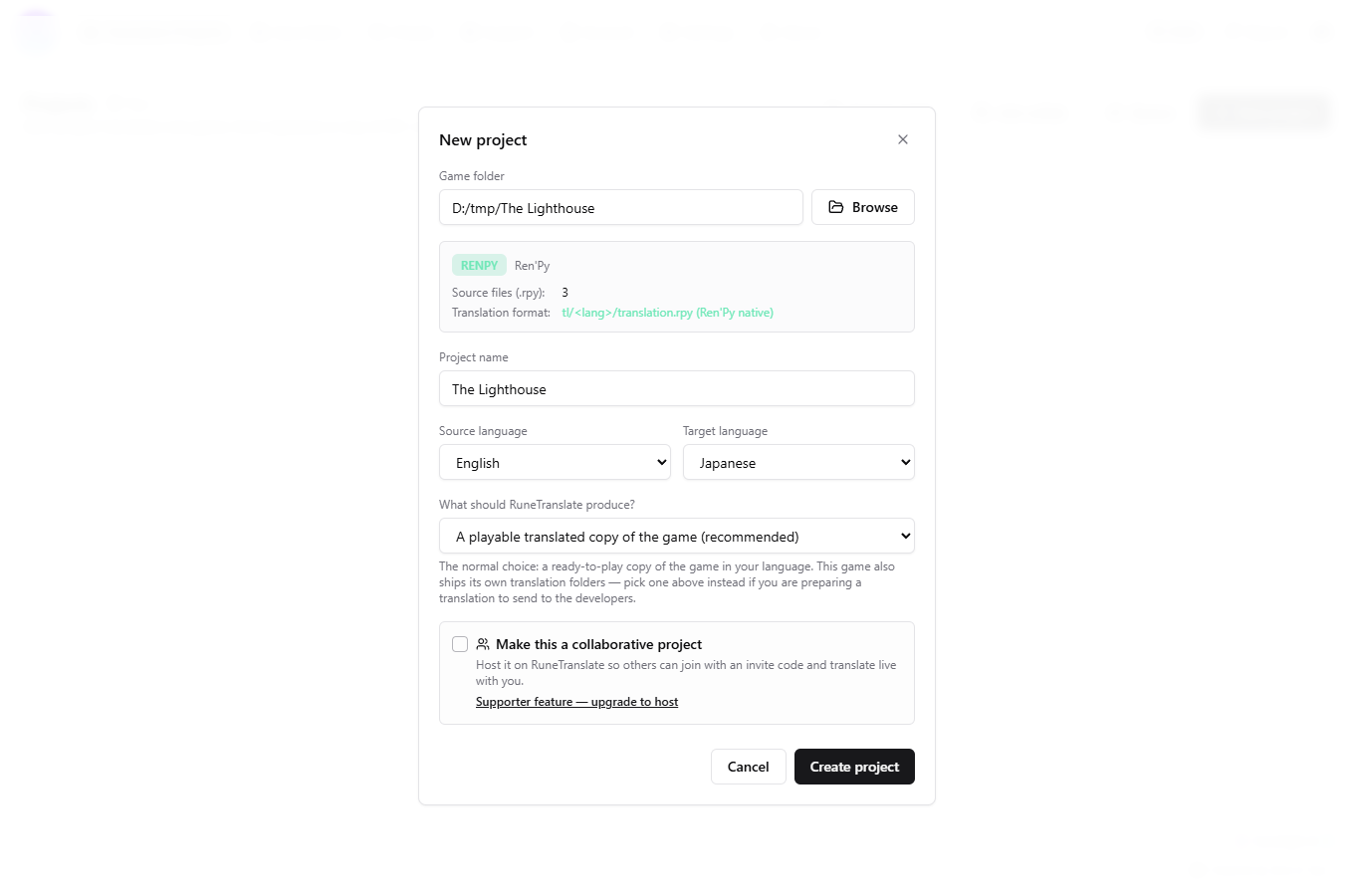
A caixa de diálogo Novo projeto com a pasta do jogo, o motor detectado, o nome do projeto e os idiomas preenchidos.
2

Escolha um tradutor

No projeto, abra o menu no topo e escolha um tradutor. Google Translate e DeepL (Gratuito) não precisam de chave, então são um bom ponto de partida. Veja Escolha um tradutor para os outros.
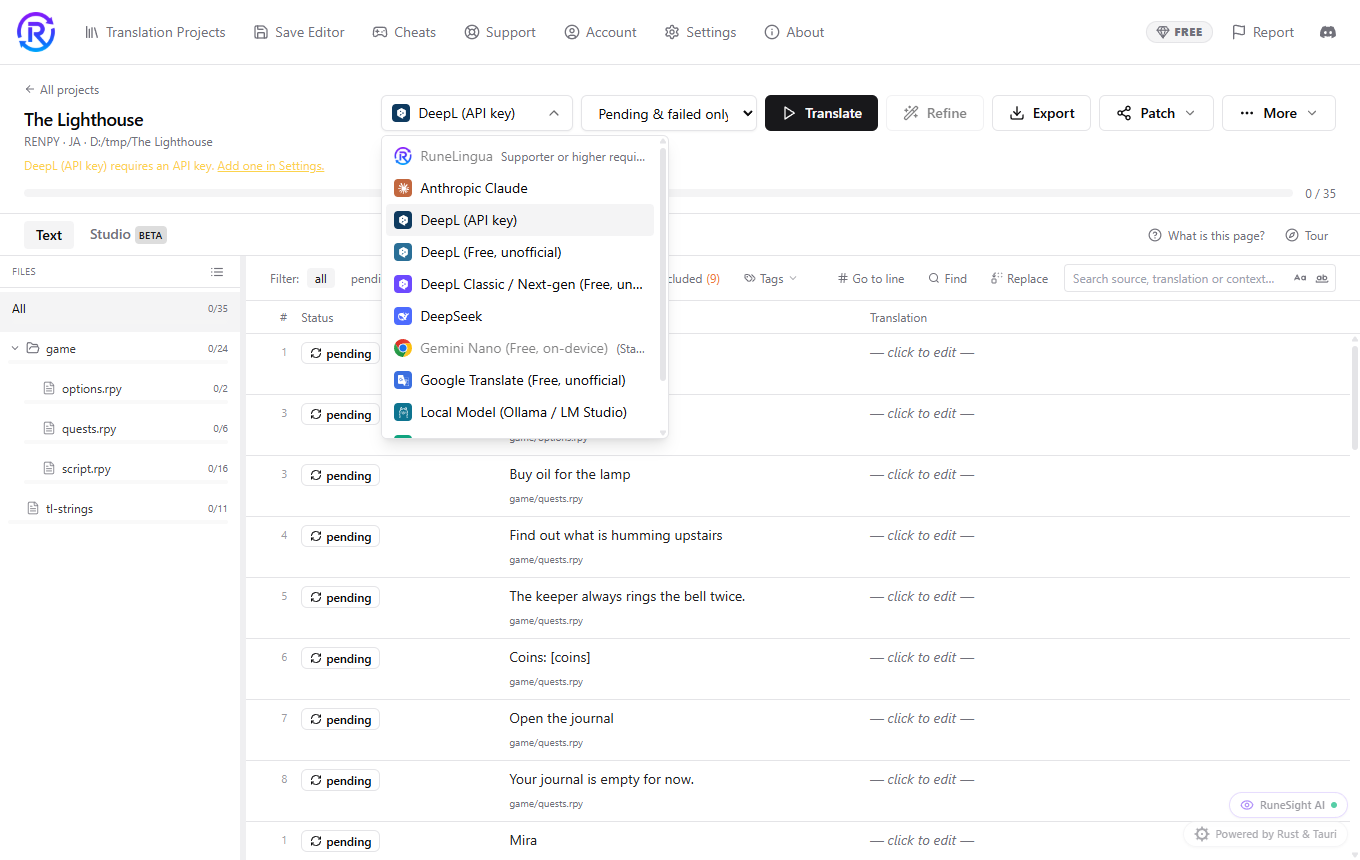
O menu de tradutores no editor do projeto, listando os tradutores disponíveis.
3

Traduza

Clique em Traduzir. Abre-se uma lista dos arquivos do jogo, com tudo marcado. Desmarque qualquer arquivo que queira deixar de fora e clique em Traduzir nessa janela.
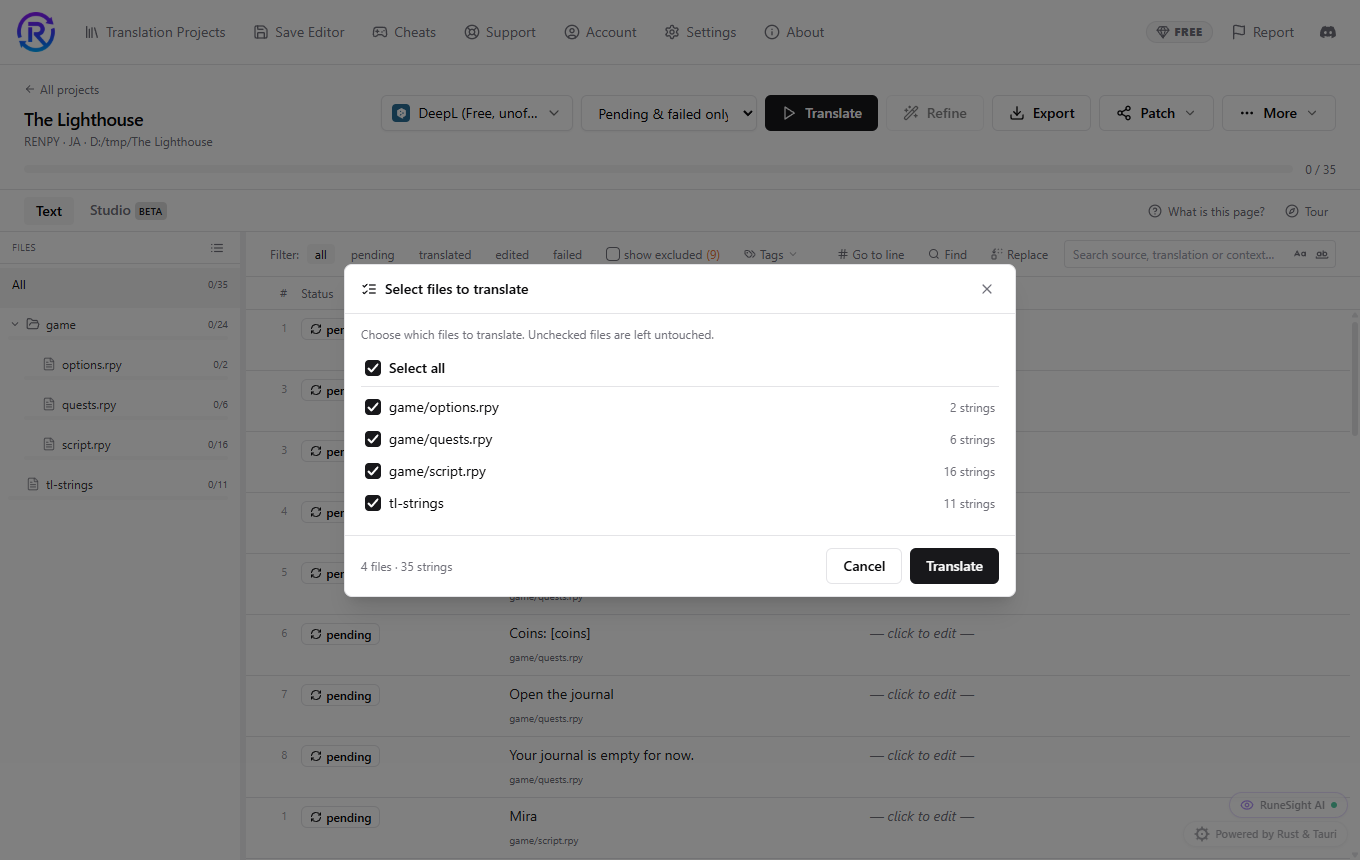
A janela Selecionar arquivos para traduzir, com quatro arquivos marcados e um botão Traduzir.
4

Revise as linhas

As linhas vão sendo preenchidas conforme terminam. Clique em qualquer tradução para editá-la. Tags de texto como {i} e variáveis como [player_name] são retiradas antes de ir ao tradutor e colocadas de volta depois, então confira se foram parar em um lugar sensato.
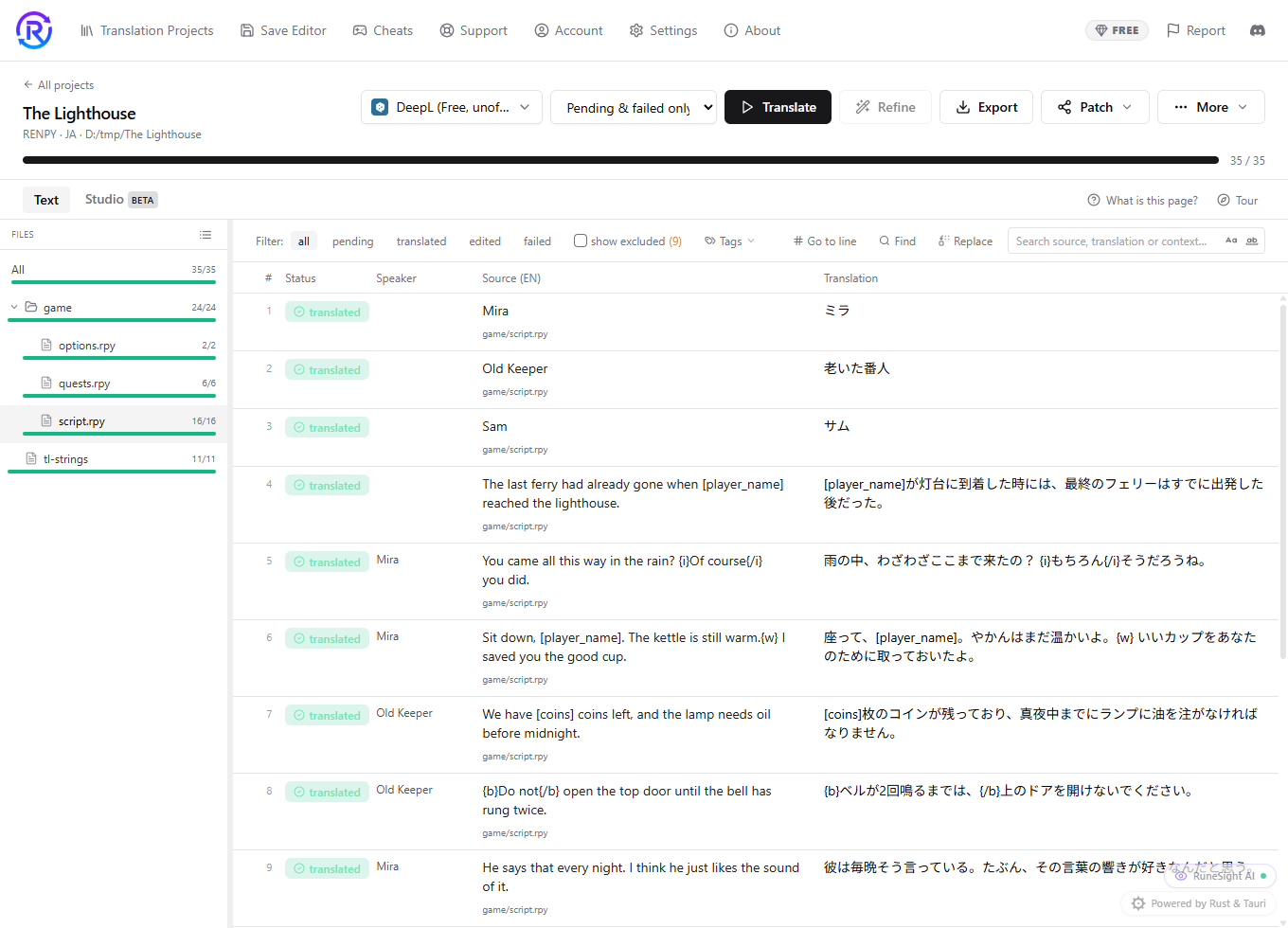
O editor do projeto mostrando linhas de origem em inglês ao lado de suas traduções em japonês.
5

Exporte

Clique em Exportar e escolha uma pasta vazia fora da pasta do próprio jogo. O RuneTranslate grava a cópia traduzida ali e deixa seu jogo original em paz. Veja Exportar um jogo traduzido.

6

Jogue

Execute o jogo a partir da pasta para a qual você exportou. Se um idioma precisar de uma fonte que o jogo não tem, a exportação adiciona uma quando o motor permite.
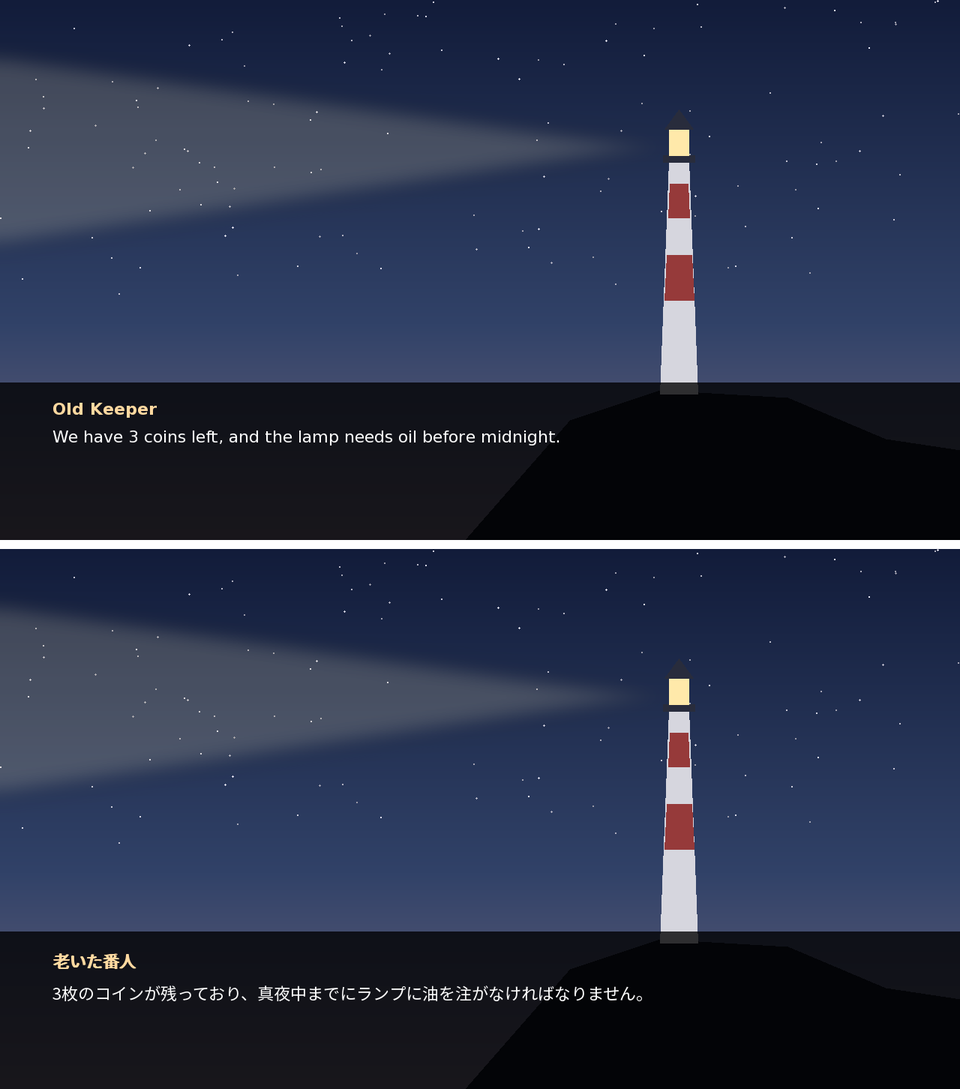
O jogo de exemplo rodando duas vezes, com a mesma cena em inglês em cima e em japonês embaixo.

Se algo deu errado

  • Nenhum motor de jogo suportado detectado
  • O jogo traduzido não inicia
  • O texto traduzido aparece como quadradinhos
  • Algumas linhas falharam ou voltaram inalteradas

Verificado com o RuneTranslate 1.4.6.

Ainda travado?

Clique em Reportar no topo do aplicativo para nos enviar um ticket, ou pergunte no nosso Discord. Lemos os dois.

AnteriorEntrarPróximaEscolha um tradutor