

AI 연결: Claude Desktop으로 프로젝트 다루기
AI 연결을 쓰면 Claude Desktop이나 MCP를 지원하는 다른 도구가 내 프로젝트를 다룰 수 있습니다. 연결은 내 PC 안에서만 이루어지며, 켜기 전에는 꺼져 있습니다.
켜기
설정, AI 연결로 가서 AI 연결 활성화 (로컬 MCP 서버)에 체크하세요.
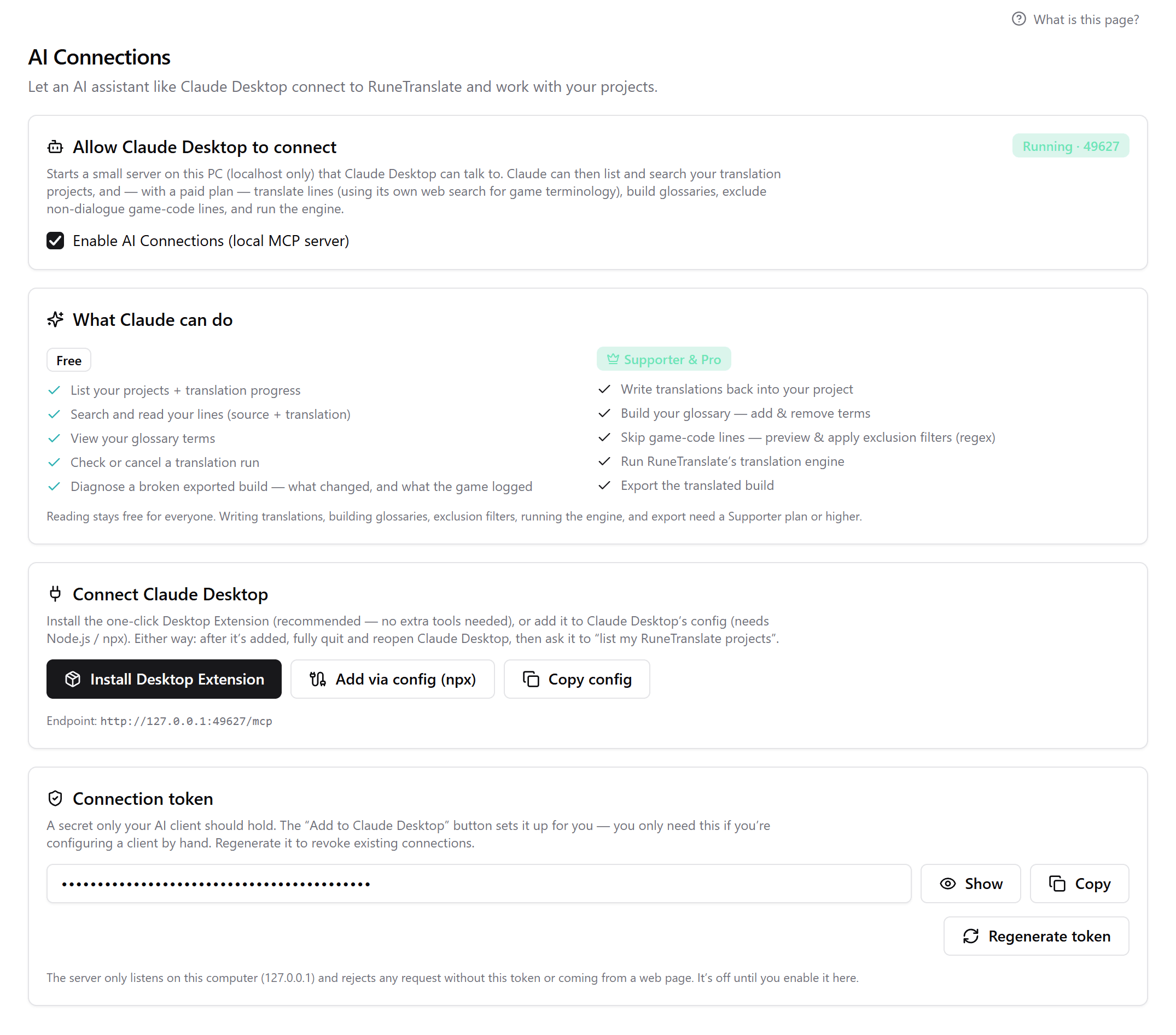
Claude Desktop 연결
Claude Desktop 연결에서 데스크톱 확장 설치를 누르세요. 토큰을 요구하면 연결 토큰에서 복사하세요.
Claude Desktop 다시 시작
완전히 종료한 뒤 다시 여세요.
써 보기
Claude에게 내 RuneTranslate 프로젝트 목록을 보여 달라고 요청해 보세요.
설정으로 추가 (npx)는 또 다른 방법이며 Node.js가 필요합니다. 설정 복사는 직접 추가할 설정을 줍니다. Linux에서는 앱이 Claude Desktop을 스스로 찾지 못하므로, 확장이 들어 있는 폴더를 열어 줍니다. Claude Desktop의 Settings, Extensions에서 설치하세요.
할 수 있는 일
| 모든 등급 | Supporter, Pro, Ultimate |
|---|---|
| 프로젝트 목록과 진행 상황 보기 | 프로젝트에 번역 기록하기 |
| 줄 검색하고 읽기 | 용어집 용어 추가 및 제거 |
| 용어집 보기 | 정규식 제외 미리 보기 및 적용 |
| 번역 실행 확인 또는 취소 | 번역 엔진 실행 |
| 내보낸 게임이 실패하는 이유 조사 | 번역된 게임 내보내기 |
다른 도구
어떤 MCP 클라이언트든 페이지에 표시된 엔드포인트 http://127.0.0.1:<port>/mcp에 토큰을 Bearer 헤더로 넣어 연결할 수 있습니다. 안내에 따른 설정은 Claude Desktop만 지원합니다.
통제권 유지하기
- 서버는 내 PC에서만 연결을 받으며 토큰이 없는 요청은 거부합니다.
- 토큰 재생성은 이전 토큰을 쓰던 모든 연결을 끊습니다.
- 체크를 해제하면 꺼집니다.
자세한 내용은 가이드에 있습니다: Claude Desktop과 AI 연결.
RuneTranslate 1.4.6 기준으로 확인했습니다.
아직 해결되지 않았나요?
앱 상단의 신고를 눌러 티켓을 보내거나 Discord에서 물어보세요. 두 곳 모두 확인하고 있습니다.