

내 프록시 사용하기
Pro와 Ultimate에서는 번역 요청을 내 프록시로 보낼 수 있습니다. 무료 번역 제공자는 연결마다 제한이 있어서 프록시를 돌아가며 쓰면 속도가 올라갑니다.
프록시 열기
설정, 프록시로 가세요.
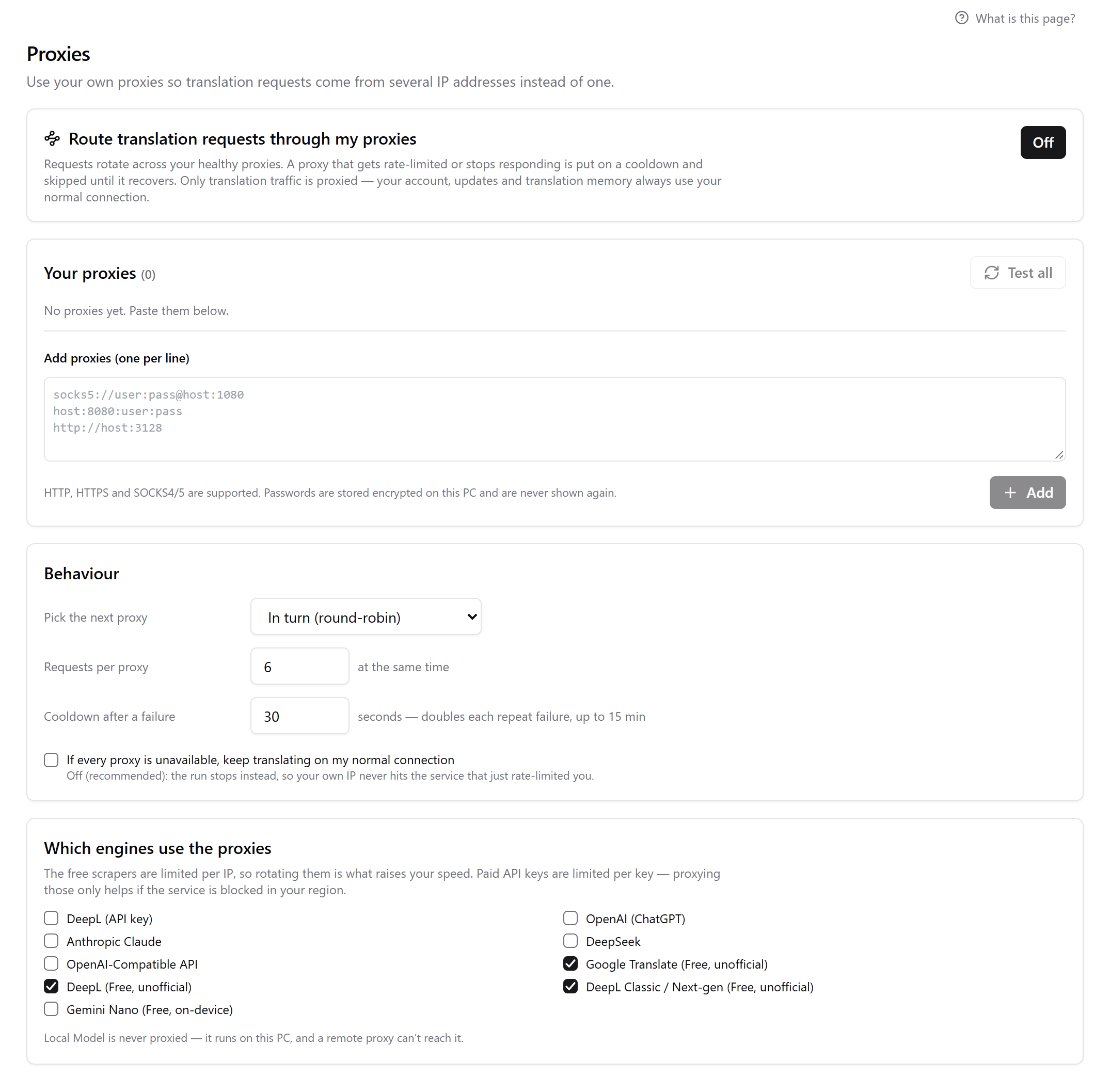
프록시 추가
프록시 추가 (한 줄에 하나)에 붙여넣고 추가를 누르세요. 최대 200개까지 보관할 수 있습니다.
테스트
전체 테스트를 누르세요. 각 프록시가 속도와 출구 IP를 알려 줍니다.
켜기
번역 요청을 내 프록시로 보내기를 켜세요.
형식
http://user:pass@host:port
socks5://user:pass@host:port
host:port:user:pass
user:pass@host:port
host:port
HTTP, HTTPS, SOCKS4, SOCKS5가 모두 됩니다. 스킴이 없는 줄은 HTTP로 취급합니다. 이름을 붙이려면 주소 뒤에 #이나 |와 이름을 넣으세요. 비밀번호는 이 PC에 저장되며 다시 표시되지 않습니다.
프록시를 거치는 것
번역 요청만 거칩니다. 계정, 업데이트, 번역 메모리는 항상 일반 연결을 씁니다.
Google Translate와 두 무료 DeepL 경로는 기본으로 프록시를 씁니다. 유료 API 키는 꺼져 있습니다. 키마다 제한이 걸려 있으므로, 프록시는 내 지역에서 서비스가 차단된 경우에만 도움이 됩니다. Local Model, Gemini Nano, RuneLingua는 프록시를 거치지 않습니다.
동작 설정
| 설정 | 하는 일 | 기본값 |
|---|---|---|
| 다음 프록시 선택 방식 | 순서대로 또는 무작위로 | 순서대로 |
| 프록시당 요청 수 | 동시에 실행되는 수, 1에서 32까지 | 6 |
| 실패 후 대기 시간 | 프록시를 건너뛰는 시간(초). 실패가 반복될 때마다 두 배가 되며 최대 15분입니다. | 30 |
| 사용할 수 있는 프록시가 없으면 일반 연결로 계속 번역 | 꺼져 있으면 내 IP를 쓰는 대신 실행이 멈춥니다. | 꺼짐 |
스위치가 켜져 있는데 사용 설정된 프록시가 없으면 실행은 내 연결로 대신하지 않고 멈춥니다. 작동하는 동안 편집기의 라벨에 사용 중인 프록시 수가 표시됩니다.
RuneTranslate 1.4.6 기준으로 확인했습니다.
아직 해결되지 않았나요?
앱 상단의 신고를 눌러 티켓을 보내거나 Discord에서 물어보세요. 두 곳 모두 확인하고 있습니다.