

MoteursGuidesDocsFAQPatreonDiscordTélécharger
Se connecter

RuneTranslate · traduisez des jeux du japonais et de 30+ langues

Produit

  • Télécharger
  • Moteurs
  • Texte des images
  • Éditeur de sauvegarde
  • Mode triche
  • Changements

Ressources

  • Guides
  • Docs
  • Comparer
  • FAQ

Communauté

  • Patreon
  • Discord
  • YouTube
  • Trustpilot

Mentions légales

  • Confidentialité
  • Conditions
  • Remboursements
  • Contact
© 2026 RuneTranslate
Documentation

Premiers pas

  • Ce qu'est RuneTranslate
  • Configuration requise
  • Installer sur Windows
  • Installer sur Linux
  • Se connecter
  • Votre première traduction

Projets

  • Créer un projet
  • Moteurs pris en charge
  • La file d'attente
  • Dossiers déplacés et réanalyse

Traducteurs

  • Choisir un traducteur
  • Traducteurs gratuits
  • Ajouter une clé API
  • Utiliser un modèle local
  • Gemini Nano
  • RuneLingua
  • Modes et nouvelles tentatives
  • Batch API
  • Routage
  • Instructions
  • Raffineur IA

L'éditeur

  • Aperçu de l'éditeur
  • Filtres et étiquettes
  • Rechercher et remplacer
  • Arborescence des fichiers
  • Raccourcis et aller à la ligne
  • Lignes exclues et RuneSight
  • Exclusions regex
  • Glossaire et glossaire auto
  • Mémoire de traduction
  • Image Studio

Exporter et partager

  • Exporter un jeu traduit
  • Partager un patch
  • Polices et texte non latin
  • Langues de droite à gauche

Pour les développeurs de jeux

  • Fichiers tl Ren'Py
  • Onglet Développeur
  • Export de chaînes

Autres fonctionnalités

  • Collaboration
  • Connexions IA
  • Proxys
  • RT Coins
  • Référence des paramètres

Compte

  • Offres
  • Gérer votre abonnement
  • Langue de l'application

Dépannage

  • Le jeu traduit ne démarre pas
  • Le texte traduit s'affiche en carrés
  • Requiert une clé API
  • Impossible de traduire vers cette langue
  • DeepL gratuit refuse les requêtes
  • Aucun moteur pris en charge détecté
  • Limite de projets atteinte
  • Projet trop volumineux à ouvrir
  • Dossier du jeu introuvable
  • Avertissement sur le nom de dossier
  • Exécutions quotidiennes épuisées
  • Quota RuneLingua
  • Limite de partage de patchs
  • Mise à jour requise
  • Avertissement SmartScreen
  • Fenêtre noire ou vide
  • Fonctions payantes verrouillées
  • Signaler un problème
RuneTranslateDocumentationConnexions IA

Connexions IA : utiliser Claude Desktop avec vos projets

Les Connexions IA permettent à Claude Desktop, ou à un autre outil qui parle MCP, de travailler avec vos projets. La connexion reste sur votre PC, et elle est désactivée tant que vous ne l'activez pas.

Sur cette page

  • Ce qu'elles permettent
  • Autres outils
  • Garder le contrôle
1

Activez-les

Allez dans Paramètres, Connexions IA et cochez Activer les Connexions IA (serveur MCP local).
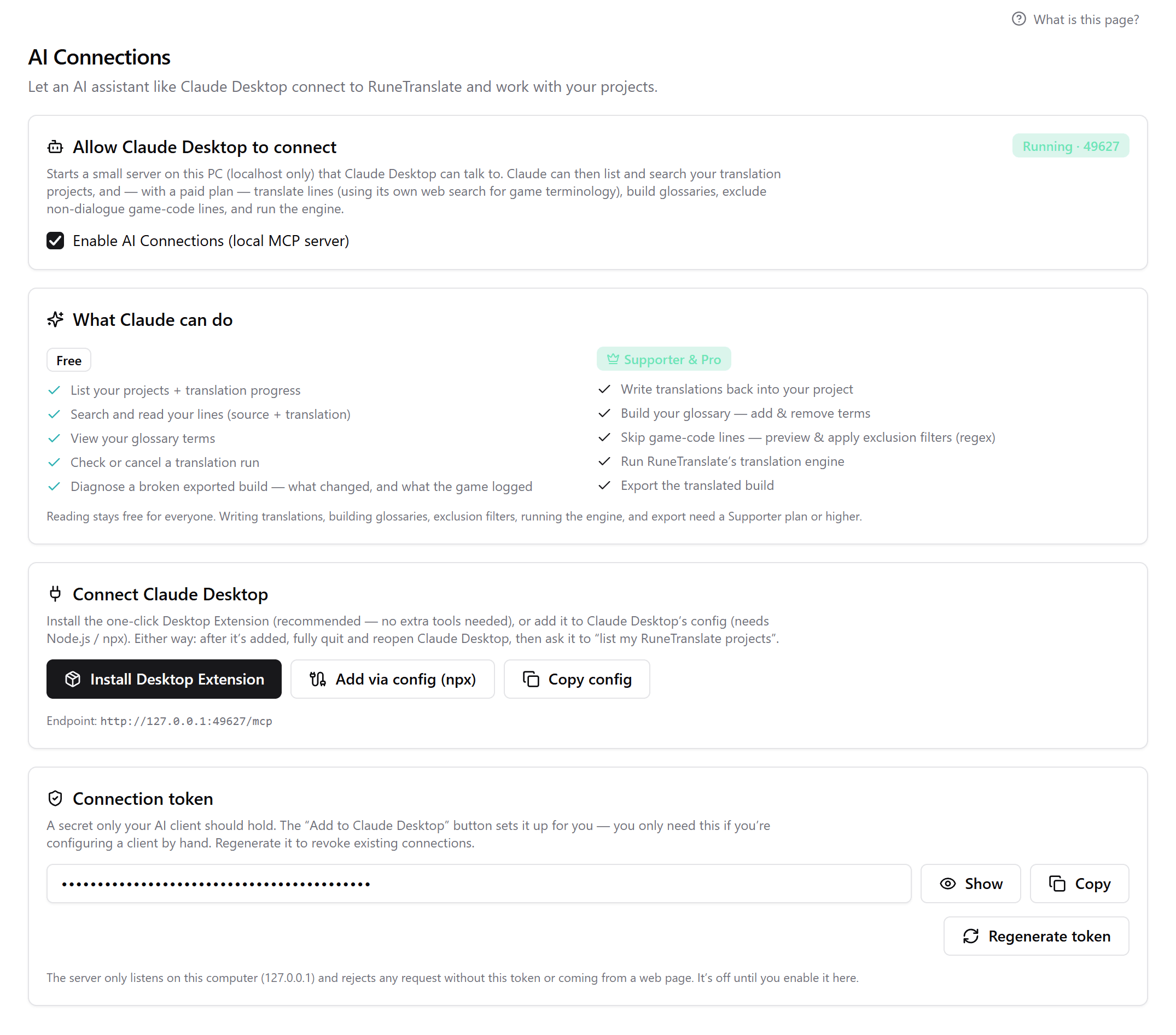
La page Connexions IA, qui liste ce que Claude peut faire, des boutons d'installation et un jeton de connexion masqué.
2

Connectez Claude Desktop

Sous Connecter Claude Desktop, cliquez sur Installer l'Extension Bureau. S'il demande un jeton, copiez-le depuis Jeton de connexion.

3

Redémarrez Claude Desktop

Quittez-le complètement et rouvrez-le.

4

Essayez

Demandez à Claude de lister vos projets RuneTranslate.

Ajouter via config (npx) est une autre voie d'accès, et demande Node.js. Copier la config vous donne les réglages à ajouter à la main. Sous Linux, l'application ne trouve pas Claude Desktop toute seule : elle ouvre donc le dossier de l'extension pour que vous l'installiez depuis Paramètres, Extensions dans Claude Desktop.

Ce qu'elles permettent

Sur toutes les offresSur Supporter, Pro et Ultimate
Lister vos projets et leur avancementRéécrire des traductions dans un projet
Chercher et lire vos lignesAjouter et retirer des termes du glossaire
Voir votre glossairePrévisualiser et appliquer des exclusions regex
Vérifier ou annuler une exécution de traductionLancer le moteur de traduction
Chercher pourquoi un jeu exporté échoueExporter le jeu traduit

Autres outils

Tout client MCP peut se connecter au point d'accès affiché sur la page, http://127.0.0.1:<port>/mcp, avec le jeton en en-tête Bearer. Claude Desktop est le seul à avoir une installation guidée.

Garder le contrôle

  • Le serveur n'écoute que sur votre propre PC, et refuse les requêtes sans le jeton.
  • Régénérer le jeton déconnecte tout ce qui utilise l'ancien.
  • Décocher la case le désactive.

Plus de détails dans le guide : Connexions IA avec Claude Desktop.

Vérifié avec RuneTranslate 1.4.6.

Toujours bloqué ?

Cliquez sur Signaler en haut de l'application pour nous envoyer un ticket, ou posez votre question sur notre Discord. Nous lisons les deux.

PrécédentCollaborationSuivantProxys