

Traduire plusieurs projets avec la file d'attente
La file d'attente traduit plusieurs projets l'un après l'autre, pour que vous puissiez la laisser tourner. Votre PC reste éveillé jusqu'à la fin. Elle est disponible avec Supporter, Pro et Ultimate.
Ouvrez la file d'attente
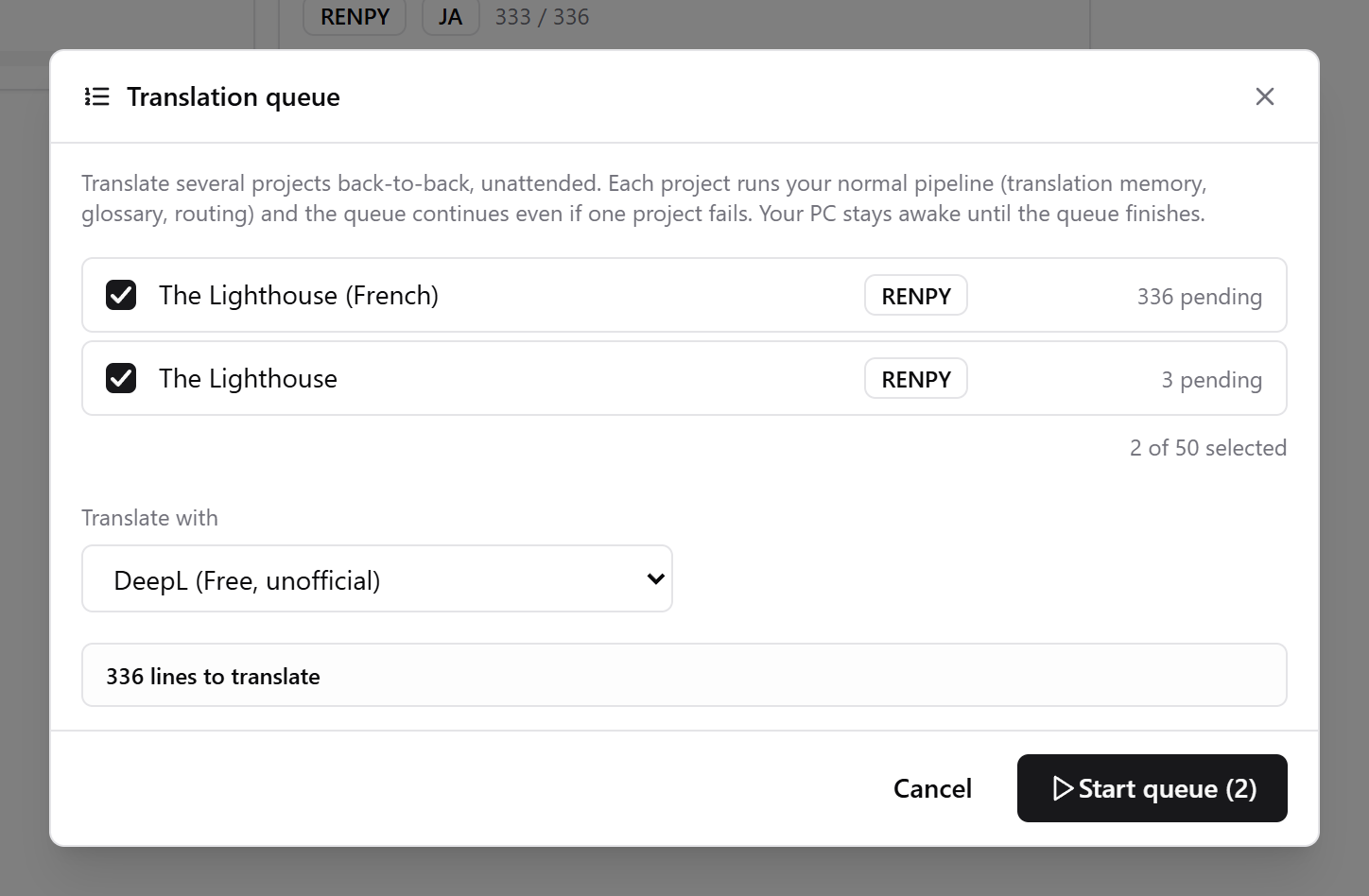
Sur la page Projets de traduction, cliquez sur File d'attente.
Choisissez les projets et un traducteur
Cochez les projets voulus, puis choisissez un traducteur sous Traduire avec. Seuls les traducteurs prêts à l'emploi sont listés.
Lancez-la
Cliquez sur Démarrer la file. Les projets s'exécutent dans l'ordre de la liste.
Combien de projets mettre en file
| Offre | Projets par file |
|---|---|
| Supporter | 10 |
| Pro | 30 |
| Ultimate | 50 |
Ce que reçoit chaque projet
- Les lignes en attente et échouées sont traduites. Celles que vous avez déjà sont laissées telles quelles.
- Votre mémoire de traduction, votre glossaire et votre routage s'appliquent comme d'habitude.
- Si vous avez configuré le raffineur IA, vous pouvez cocher Lancer le raffineur IA sur chaque projet après sa traduction.
- Un projet qui échoue n'arrête pas les autres.
- Les projets collaboratifs ne peuvent pas être mis en file. Traduisez-les depuis leur propre éditeur.
Pendant l'exécution
Une bannière sur la page Projets de traduction indique quel projet est en cours. Annuler la file s'arrête aussitôt, sans confirmation, et les projets encore en attente sont ignorés. À la fin, la bannière compte combien de projets sont terminés, ont échoué ou ont été ignorés.
Gardez l'application ouverte
Fermer l'application met fin à la file. Rien n'est perdu : les lignes non terminées restent en attente, et vous pouvez relancer.
La bannière n'indique pas pourquoi un projet a échoué. Pour le savoir, ouvrez ce projet et traduisez-le seul.
Vérifié avec RuneTranslate 1.4.6.
Toujours bloqué ?
Cliquez sur Signaler en haut de l'application pour nous envoyer un ticket, ou posez votre question sur notre Discord. Nous lisons les deux.