

MoteursGuidesDocsFAQPatreonDiscordTélécharger
Se connecter

RuneTranslate · traduisez des jeux du japonais et de 30+ langues

Produit

  • Télécharger
  • Moteurs
  • Texte des images
  • Éditeur de sauvegarde
  • Mode triche
  • Changements

Ressources

  • Guides
  • Docs
  • Comparer
  • FAQ

Communauté

  • Patreon
  • Discord
  • YouTube
  • Trustpilot

Mentions légales

  • Confidentialité
  • Conditions
  • Remboursements
  • Contact
© 2026 RuneTranslate
Documentation

Premiers pas

  • Ce qu'est RuneTranslate
  • Configuration requise
  • Installer sur Windows
  • Installer sur Linux
  • Se connecter
  • Votre première traduction

Projets

  • Créer un projet
  • Moteurs pris en charge
  • La file d'attente
  • Dossiers déplacés et réanalyse

Traducteurs

  • Choisir un traducteur
  • Traducteurs gratuits
  • Ajouter une clé API
  • Utiliser un modèle local
  • Gemini Nano
  • RuneLingua
  • Modes et nouvelles tentatives
  • Batch API
  • Routage
  • Instructions
  • Raffineur IA

L'éditeur

  • Aperçu de l'éditeur
  • Filtres et étiquettes
  • Rechercher et remplacer
  • Arborescence des fichiers
  • Raccourcis et aller à la ligne
  • Lignes exclues et RuneSight
  • Exclusions regex
  • Glossaire et glossaire auto
  • Mémoire de traduction
  • Image Studio

Exporter et partager

  • Exporter un jeu traduit
  • Partager un patch
  • Polices et texte non latin
  • Langues de droite à gauche

Pour les développeurs de jeux

  • Fichiers tl Ren'Py
  • Onglet Développeur
  • Export de chaînes

Autres fonctionnalités

  • Collaboration
  • Connexions IA
  • Proxys
  • RT Coins
  • Référence des paramètres

Compte

  • Offres
  • Gérer votre abonnement
  • Langue de l'application

Dépannage

  • Le jeu traduit ne démarre pas
  • Le texte traduit s'affiche en carrés
  • Requiert une clé API
  • Impossible de traduire vers cette langue
  • DeepL gratuit refuse les requêtes
  • Aucun moteur pris en charge détecté
  • Limite de projets atteinte
  • Projet trop volumineux à ouvrir
  • Dossier du jeu introuvable
  • Avertissement sur le nom de dossier
  • Exécutions quotidiennes épuisées
  • Quota RuneLingua
  • Limite de partage de patchs
  • Mise à jour requise
  • Avertissement SmartScreen
  • Fenêtre noire ou vide
  • Fonctions payantes verrouillées
  • Signaler un problème
RuneTranslateDocumentationRaffineur IA

Le raffineur IA : une seconde passe sur vos traductions

Le raffineur est une seconde passe facultative, faite par un modèle d'IA sur des lignes déjà traduites. Il lit aussi les lignes autour de chacune, pour que les dialogues soient plus fluides. Il est désactivé par défaut et fonctionne sur toutes les offres.

Sur cette page

  • Les deux modes
  • Ce que vous obtenez
1

Activez-le

Allez dans Paramètres, Traduction, faites défiler jusqu'à Instruction du raffineur IA, et cochez Activer le raffineur IA.
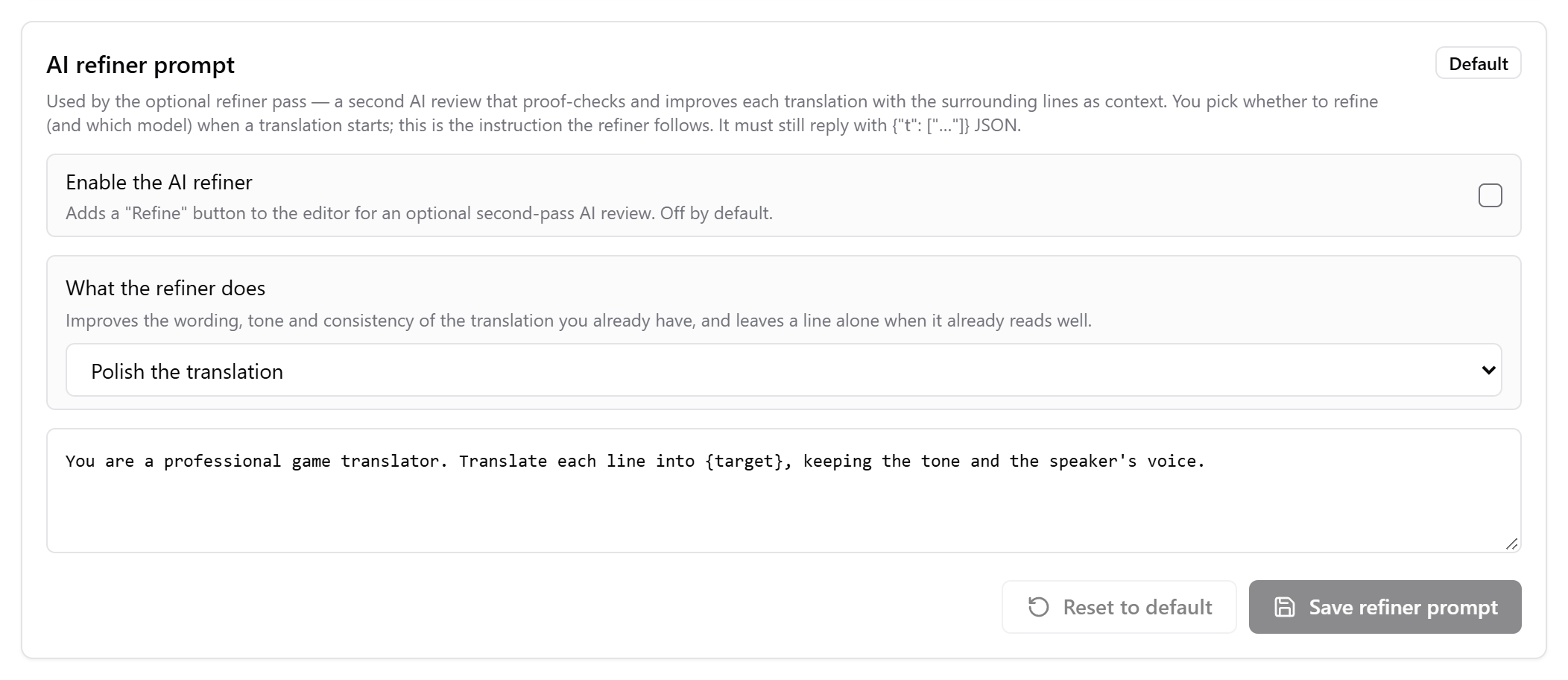
La carte Instruction du raffineur IA, avec Activer le raffineur IA et Ce que fait le raffineur.
2

Configurez un traducteur IA

Il vous faut OpenAI, Anthropic, DeepSeek, OpenAI-Compatible API ou Local Model, avec votre clé ou votre modèle local prêt.

3

Cliquez sur Affiner

Dans l'éditeur de projet, cliquez sur Affiner, choisissez le mode et le modèle, puis confirmez.
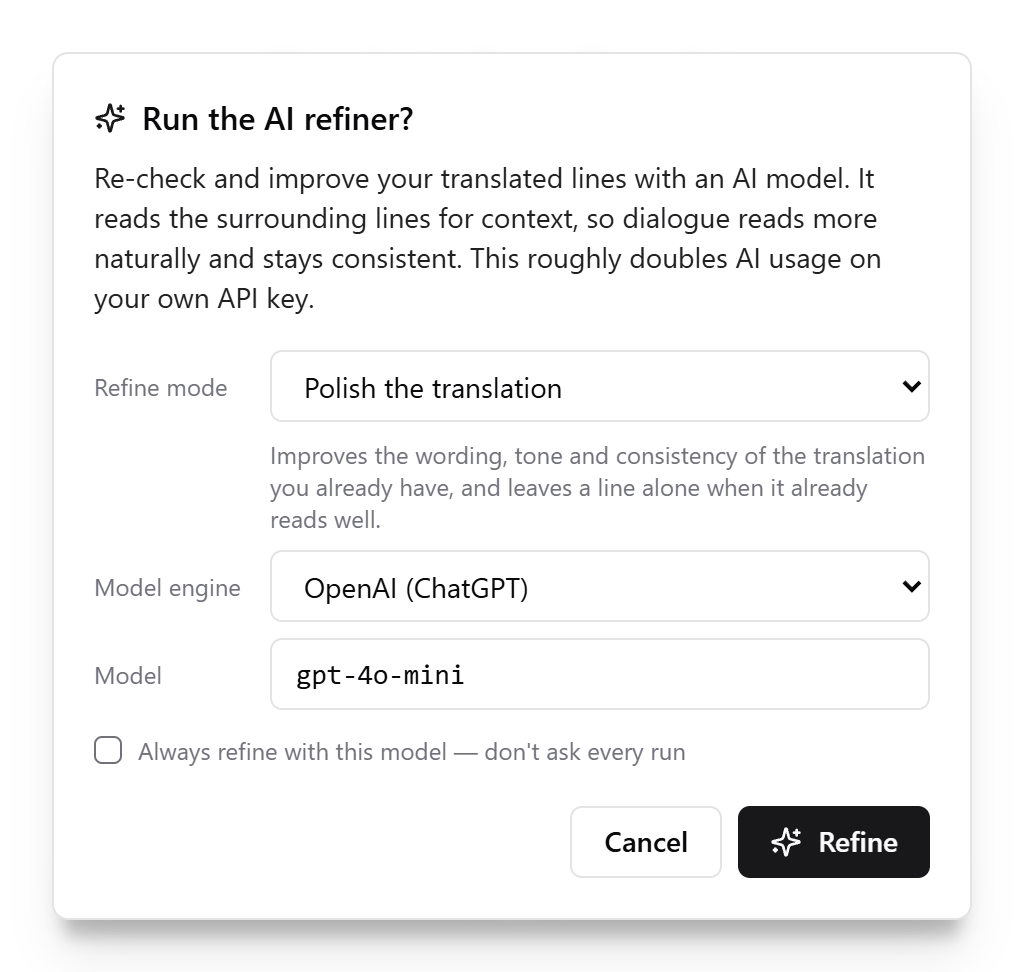
La fenêtre du raffineur, avec les menus Mode d'affinage, Moteur du modèle et Modèle.

Si Affiner est grisé, placez la souris dessus pour voir pourquoi.

Les deux modes

ModeCe qu'il fait
Peaufiner la traductionAméliore la formulation, le ton et la cohérence de ce que vous avez, et laisse une ligne telle quelle quand elle se lit déjà bien.
Vérifier avec l'originalTraduit chaque ligne à partir de l'original, compare avec votre traduction et garde la plus fidèle. Cela coûte un peu plus.

Ce que vous obtenez

  • Une colonne Traduction affinée apparaît. C'est le texte que vous pouvez modifier et celui qui est exporté. Traduction montre alors la première passe, en lecture seule.
  • Affiner couvre les lignes traduites pas encore affinées. Les lignes que vous avez modifiées à la main ne sont affinées que si vous faites un clic droit dessus.
  • Cela double à peu près l'utilisation de l'IA sur votre propre clé API.
  • Pour l'annuler, utilisez Plus, Réinitialiser les traductions affinées.

Vous pouvez aussi faire un clic droit et utiliser Affiner cette ligne ou Affiner la sélection. Si vous cochez Toujours affiner avec ce modèle, il démarre tout seul après chaque exécution. Demander à chaque exécution dans la carte des réglages le désactive.

Plus de détails dans le guide : Raffineur de traduction IA.

Vérifié avec RuneTranslate 1.4.6.

Toujours bloqué ?

Cliquez sur Signaler en haut de l'application pour nous envoyer un ticket, ou posez votre question sur notre Discord. Nous lisons les deux.

PrécédentInstructionsSuivantAperçu de l'éditeur