

Glossaire et glossaire auto
Un glossaire fixe la façon dont un nom ou un terme est traduit, à chaque fois et avec tous les traducteurs. Il est disponible avec Supporter, Pro et Ultimate.
Ajouter des termes
Ouvrez le glossaire
Allez dans Paramètres, Traduction, Glossaire. On n'y accède que d'ici.
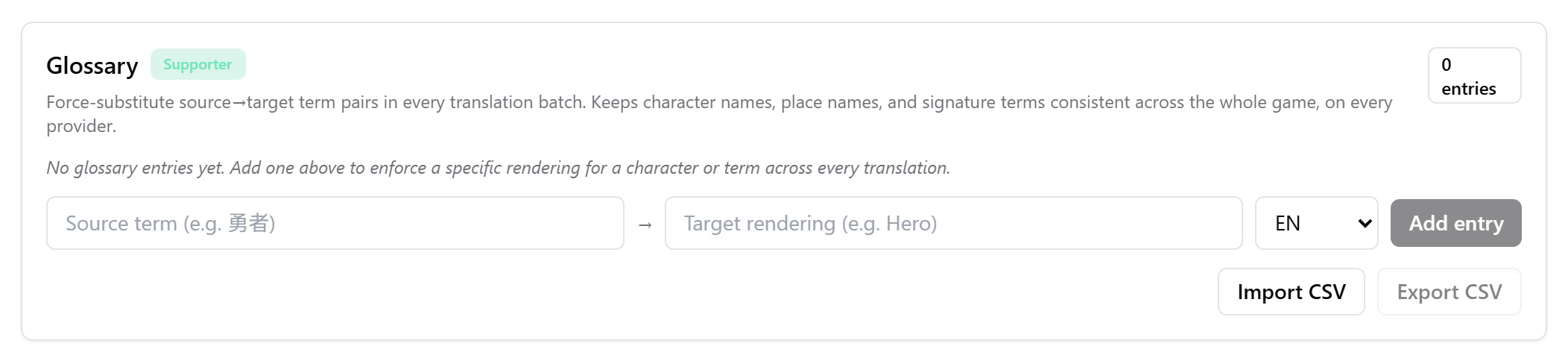
Ajoutez une entrée
Remplissez le terme source, votre traduction et la langue cible, puis cliquez sur Ajouter une entrée.
Ou importez une liste
Importer CSV en ajoute beaucoup d'un coup, et Exporter CSV les enregistre.
Il y a un seul glossaire pour tous vos projets. Chaque entrée ne s'applique qu'aux projets qui ont sa langue cible.
Comment il est utilisé
- Un terme est repéré à l'identique, majuscules comprises, n'importe où dans la source. Les termes les plus longs passent en premier.
- Le terme est retenu avant d'aller au traducteur et votre formulation est remise ensuite : cela marche donc avec tous les traducteurs, dans les exécutions normales, le raffineur et la Batch API.
- Les lignes déjà traduites ne changent pas tant que vous ne les retraduisez pas.
- Il demande une connexion au lancement de l'exécution.
- Image Studio ne l'utilise pas.
Glossaire auto
Contrairement au glossaire lui-même, il n'existe que dans l'éditeur : ouvrez Plus et cliquez sur Glossaire auto. Il analyse le projet à la recherche de noms et de termes récurrents, et les liste avec des lectures suggérées. Modifiez-les, puis cliquez sur Ajouter au glossaire.
- Il trouve les noms de locuteurs et les mots récurrents en écriture japonaise. Il repère aussi les caractères chinois.
- Il trouve peu ou rien dans les jeux écrits en lettres latines ou en coréen.
- Les suggestions sont en romaji quelle que soit votre langue cible : vérifiez-les donc une à une.
Plus de détails dans le guide : Le glossaire de traduction en 101.
Vérifié avec RuneTranslate 1.4.6.
Toujours bloqué ?
Cliquez sur Signaler en haut de l'application pour nous envoyer un ticket, ou posez votre question sur notre Discord. Nous lisons les deux.