

Utiliser un modèle local
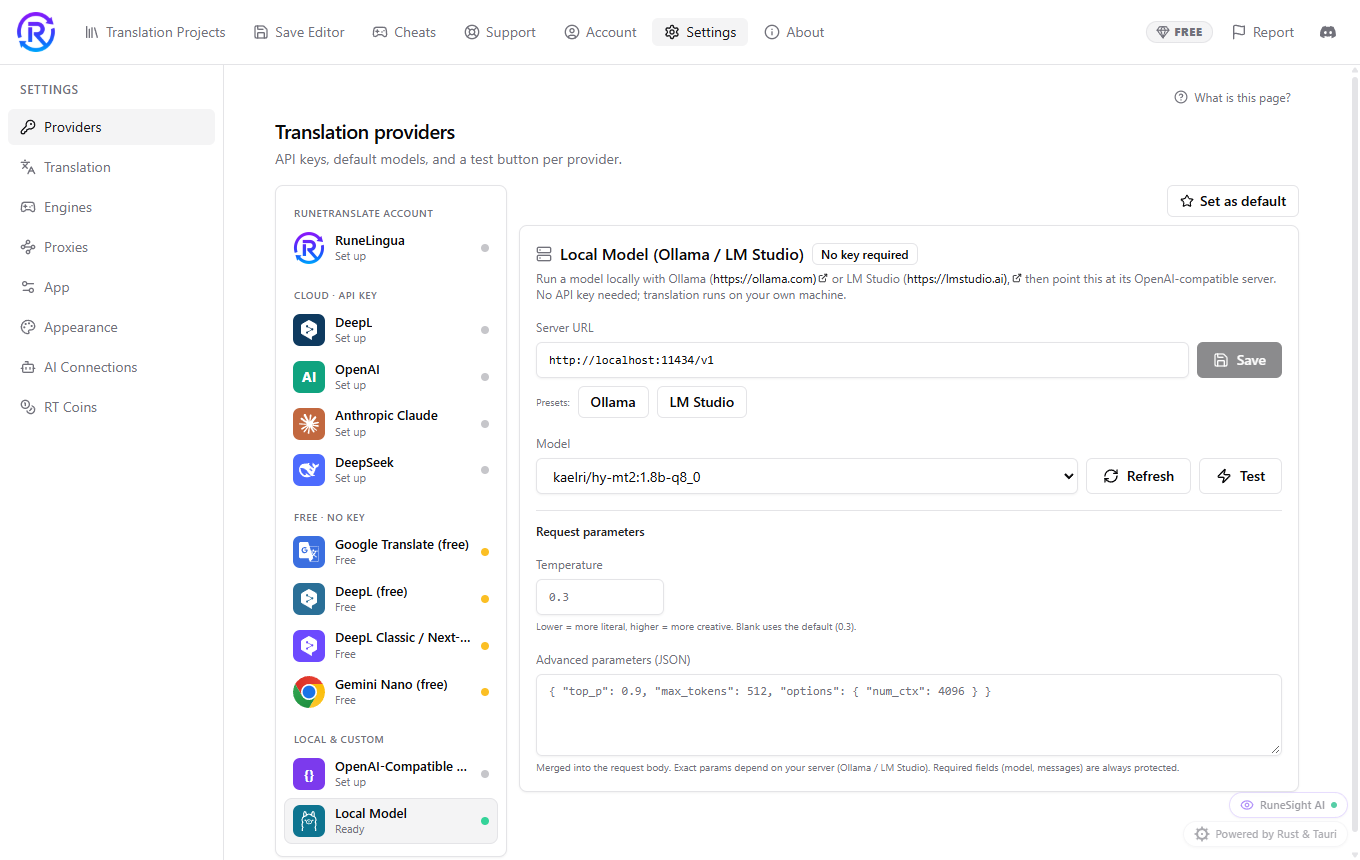
Un modèle local tourne sur votre propre PC via Ollama ou LM Studio. Il fonctionne hors ligne, n'a pas besoin de clé API et n'a aucun coût par mot. La vitesse et la qualité dépendent de votre matériel et du modèle.
Démarrez le serveur
Ollama tourne en général en arrière-plan après l'installation. Dans LM Studio, chargez un modèle et démarrez son serveur local.
Connectez RuneTranslate
Allez dans Paramètres, Fournisseurs, Local Model. Sous Préréglages, choisissez Ollama ou LM Studio pour renseigner l'URL du serveur.
Choisissez un modèle
Cliquez sur Actualiser pour charger les modèles installés, puis choisissez-en un sous Modèle.
Testez
Cliquez sur Tester pour envoyer une toute petite requête à votre modèle. La première peut prendre du temps, car le modèle doit se charger. Quand cela fonctionne, un message affiche le résultat et le service indique Ready.
Utilisez-le
Dans votre projet, choisissez Modèle local (Ollama / LM Studio) dans le menu en haut de l'éditeur.
Les préréglages utilisent ces adresses :
| Serveur | URL du serveur |
|---|---|
| Ollama | http://localhost:11434/v1 |
| LM Studio | http://localhost:1234/v1 |
S'il ne se connecte pas
- Serveur injoignable : Ollama ou LM Studio n'est pas lancé, ou l'URL est fausse.
- Aucun modèle trouvé : le serveur tourne, mais aucun modèle n'est installé ni chargé.
Vérifié avec RuneTranslate 1.4.6.
Toujours bloqué ?
Cliquez sur Signaler en haut de l'application pour nous envoyer un ticket, ou posez votre question sur notre Discord. Nous lisons les deux.