

Exporter un jeu traduit
L'export écrit une copie traduite et jouable du jeu dans un dossier de votre choix. Votre jeu d'origine n'est pas modifié.
Cliquez sur Exporter
Le bouton est en haut de l'éditeur du projet.

Choisissez un dossier
Utilisez un dossier vide et distinct, en dehors du dossier du jeu.
Attendez la fin
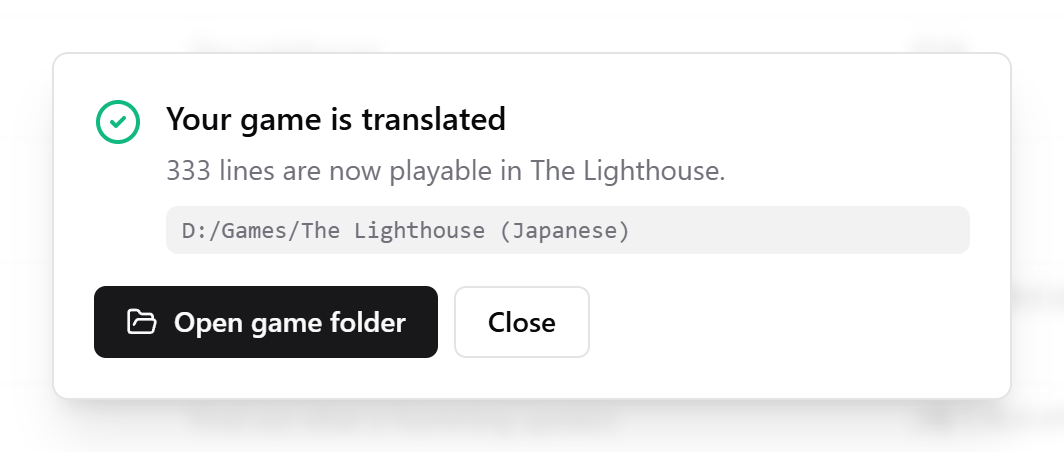
Quand c'est terminé, vous voyez Votre jeu est traduit !. Cliquez sur Ouvrir le dossier du jeu.
Lancez le jeu depuis là
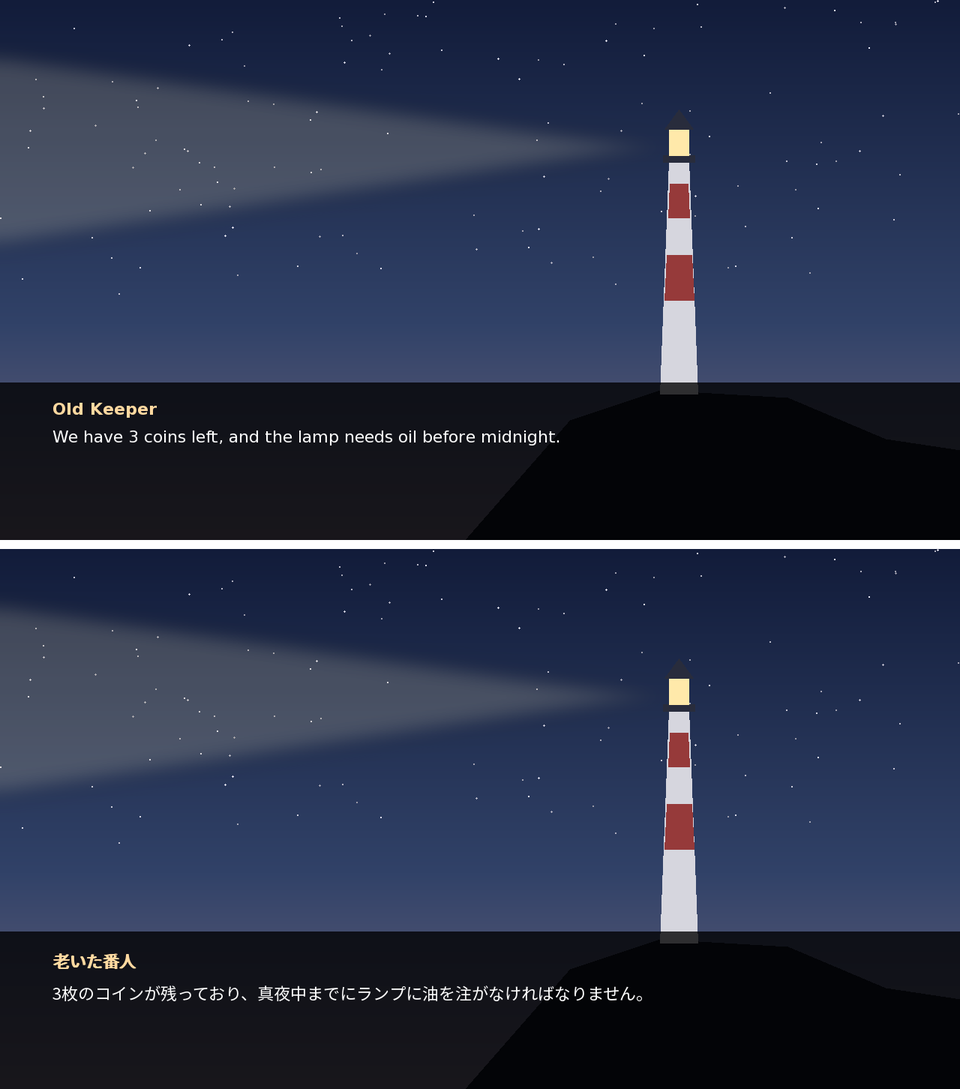
Démarrez le jeu depuis le dossier exporté, comme d'habitude.
Avertissements que vous pouvez voir
| Avertissement | Ce que cela signifie | Que faire |
|---|---|---|
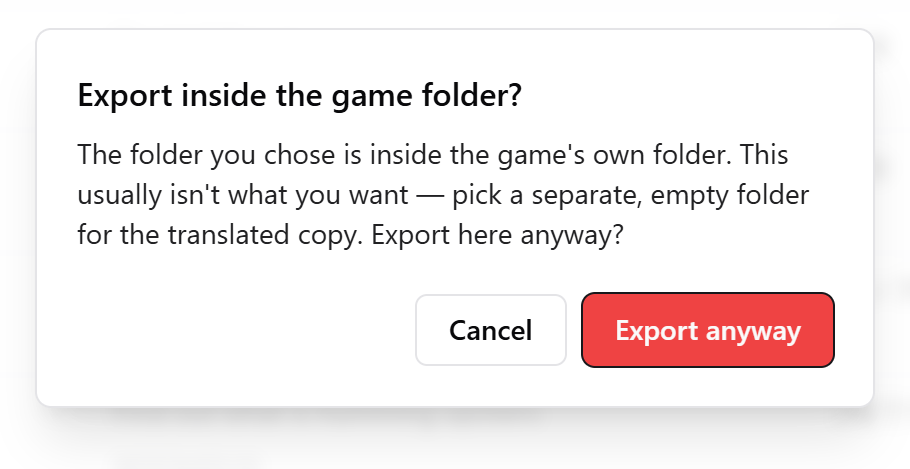
| Exporter dans le dossier du jeu ? | Le dossier choisi se trouve à l'intérieur du dossier du jeu. | Choisissez un dossier distinct. |
| Ce nom de dossier peut empêcher le jeu de démarrer | Les jeux Ren'Py peuvent se fermer aussitôt depuis des dossiers dont le nom contient certains caractères. | Utilisez un dossier au nom simple en lettres A-Z. |
| Ce dossier contient des sauvegardes | Vous avez déjà joué depuis ce dossier. Le message indique si ces sauvegardes sont conservées ou remplacées. | Lisez-le attentivement, ou choisissez un autre dossier. |
| Export terminé avec une remarque | Cela a fonctionné, avec quelque chose à vérifier. | Lisez la remarque, puis testez le jeu. |
Ce que vous obtenez
Pour la plupart des moteurs, c'est une copie complète du jeu. Les jeux Unreal Engine reçoivent à la place un petit fichier de remplacement et un README, et vous copiez le fichier dans le jeu. Chaque page de moteur donne les détails.
Modifier les traductions plus tard
Modifiez les lignes dans votre projet et exportez à nouveau. Quand le jeu reçoit une mise à jour, utilisez d'abord Re-scan source for new lines dans le menu Plus. Les nouvelles lignes sont ajoutées, et celles que vous avez traduites sont conservées.
Si le jeu ne démarre pas, voir Le jeu traduit ne démarre pas.
Vérifié avec RuneTranslate 1.4.6.
Toujours bloqué ?
Cliquez sur Signaler en haut de l'application pour nous envoyer un ticket, ou posez votre question sur notre Discord. Nous lisons les deux.