

Ajouter une clé API
Certains traducteurs demandent votre propre clé API. Vous obtenez la clé auprès du service et vous payez le service directement, pas RuneTranslate.
Obtenez une clé auprès du service
DeepL, OpenAI, Anthropic ou DeepSeek. Vous devrez peut-être d'abord y ajouter du crédit à votre compte.
Ouvrez les Paramètres
Allez dans Paramètres, Fournisseurs et choisissez le service dans la liste.
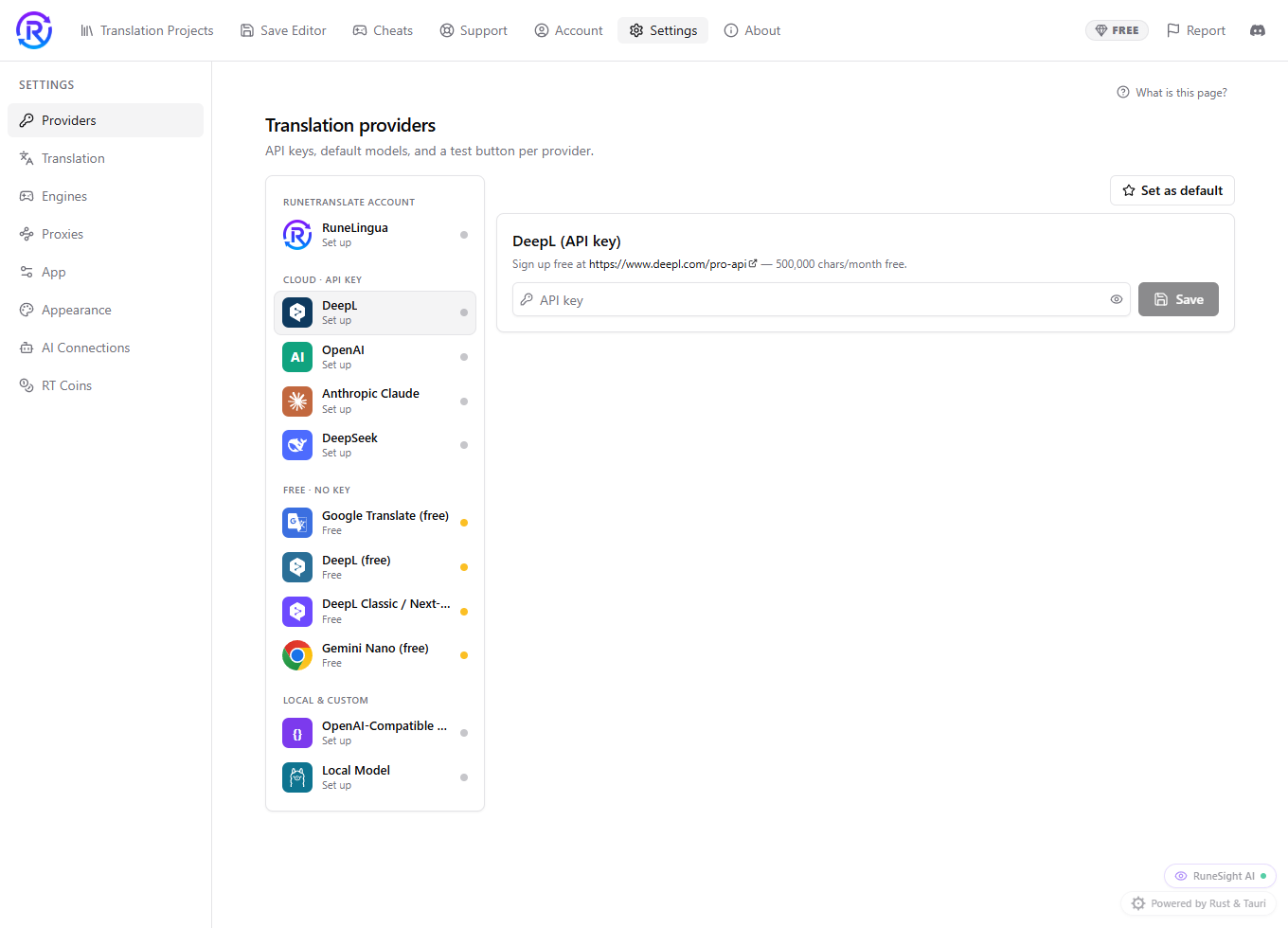
Collez la clé et enregistrez
Collez-la dans Clé API et cliquez sur Enregistrer.
Choisissez un modèle
Pour les services d'IA, saisissez ou choisissez un modèle. RuneTranslate en propose quelques-uns, et vous pouvez coller n'importe quel identifiant de modèle proposé par le service.
Testez
Cliquez sur Tester. Cela envoie une toute petite requête via le service et affiche le résultat.
Utilisez-la
Dans votre projet, choisissez le service dans le menu en haut de l'éditeur.
Votre clé reste sur votre PC
Votre clé est stockée sur votre PC et n'est jamais envoyée à nos serveurs. Les requêtes vont directement de l'application au service.
Autres services
OpenAI-Compatible API fonctionne avec tout service compatible. Saisissez son URL de base et sa clé, ou utilisez un préréglage, puis cliquez sur Actualiser pour charger ses modèles.
Si le test échoue
- Vérifiez que vous avez copié toute la clé, sans espaces.
- Vérifiez que le nom du modèle existe sur votre compte.
- Vérifiez que votre compte auprès du service a du crédit.
De Windows vers Linux
Les clés API ne sont pas copiées quand vous importez des projets depuis une installation Windows. Saisissez-les à nouveau dans Paramètres, Fournisseurs.
Vérifié avec RuneTranslate 1.4.6.
Toujours bloqué ?
Cliquez sur Signaler en haut de l'application pour nous envoyer un ticket, ou posez votre question sur notre Discord. Nous lisons les deux.