

اتصالات الذكاء الاصطناعي: استخدم Claude Desktop مع مشاريعك
تتيح اتصالات الذكاء الاصطناعي لـ Claude Desktop، أو لأي أداة أخرى تتحدث MCP، العمل مع مشاريعك. يبقى الاتصال على جهازك، وهو معطّل حتى تفعّله.
فعّله
اذهب إلى الإعدادات، ثم اتصالات الذكاء الاصطناعي وضع علامة على تفعيل اتصالات الذكاء الاصطناعي (خادم MCP محلي).
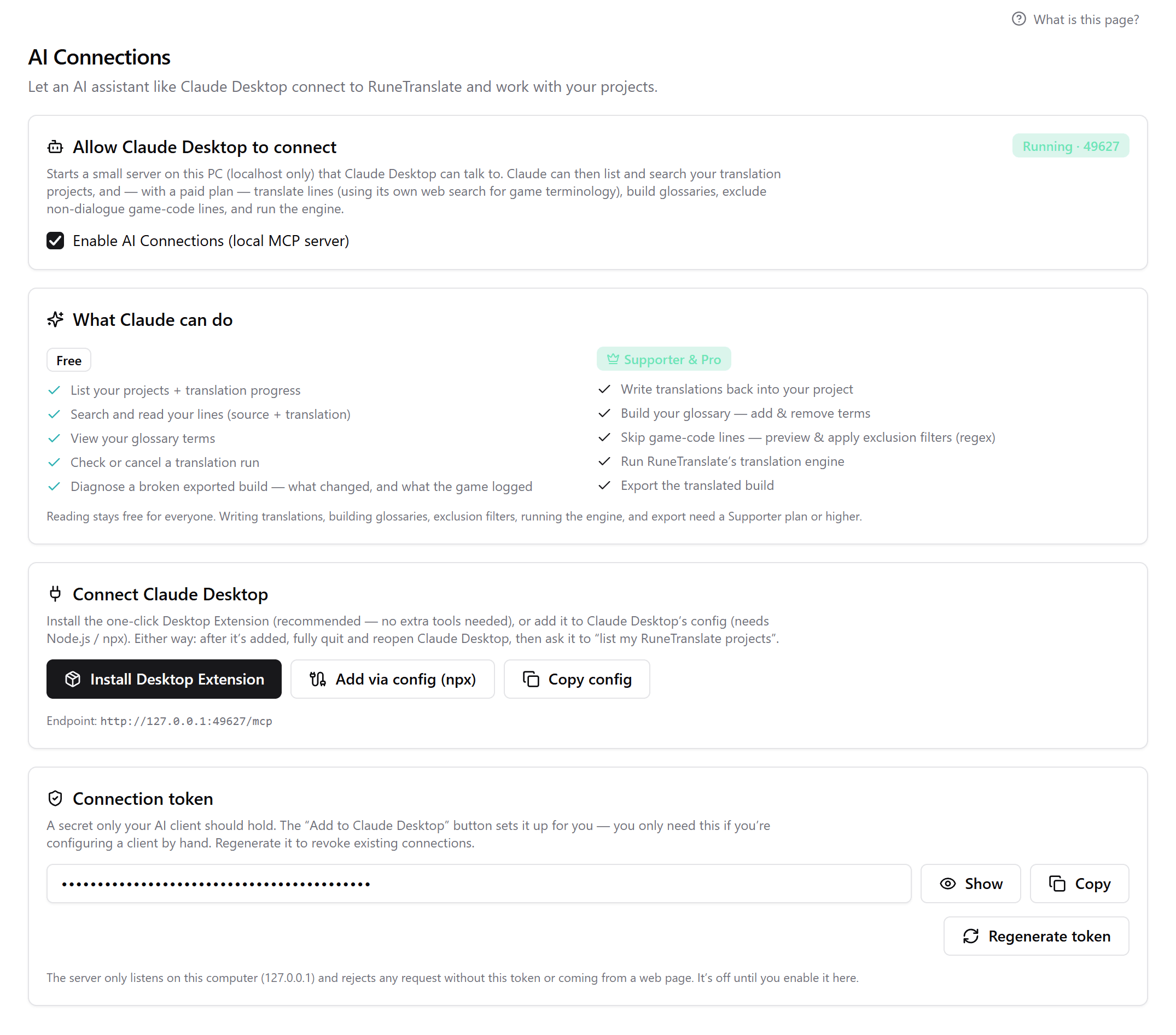
اربط Claude Desktop
تحت اتصال Claude Desktop، انقر تثبيت Desktop Extension. وإذا طلب رمزًا، فانسخه من رمز الاتصال.
أعد تشغيل Claude Desktop
أغلقه تمامًا ثم افتحه من جديد.
جرّبه
اطلب من Claude سرد مشاريع RuneTranslate لديك.
الإضافة عبر الإعدادات (npx) طريق آخر، ويحتاج إلى Node.js. ونسخ الإعدادات يعطيك الإعدادات لتضيفها يدويًا. وعلى Linux لا يجد التطبيق Claude Desktop بنفسه، فيفتح لك المجلد الذي فيه الإضافة لتثبتها من الإعدادات، ثم الإضافات في Claude Desktop.
ما الذي يستطيع فعله
| في كل الخطط | في Supporter وPro وUltimate |
|---|---|
| سرد مشاريعك وتقدمها | كتابة الترجمات في مشروع |
| البحث في أسطرك وقراءتها | إضافة مصطلحات المسرد وإزالتها |
| عرض مسردك | معاينة استبعادات regex وتطبيقها |
| فحص عملية ترجمة أو إلغاؤها | تشغيل محرّك الترجمة |
| البحث في سبب فشل لعبة مصدَّرة | تصدير اللعبة المترجمة |
أدوات أخرى
يستطيع أي عميل MCP الاتصال بنقطة النهاية المعروضة في الصفحة، http://127.0.0.1:<port>/mcp، مع الرمز في ترويسة Bearer. وClaude Desktop هو الوحيد الذي له إعداد موجَّه.
إبقاء السيطرة بيدك
- لا يستمع الخادم إلا على جهازك أنت، ويرفض الطلبات التي بلا رمز.
- إعادة توليد الرمز تقطع اتصال كل ما يستخدم الرمز القديم.
- إلغاء العلامة من المربع يعطّله.
المزيد في الدليل: اتصالات الذكاء الاصطناعي مع Claude Desktop.
تمت المراجعة على RuneTranslate 1.4.6.
ما زلت عالقًا؟
اضغط إبلاغ في أعلى التطبيق لإرسال تذكرة إلينا، أو اسأل في Discord. نقرأ الاثنين.