

AI 连接:让 Claude Desktop 使用你的项目
AI 连接让 Claude Desktop 或其他支持 MCP 的工具可以处理你的项目。这个连接只在你的电脑上,在你开启之前处于关闭状态。
开启它
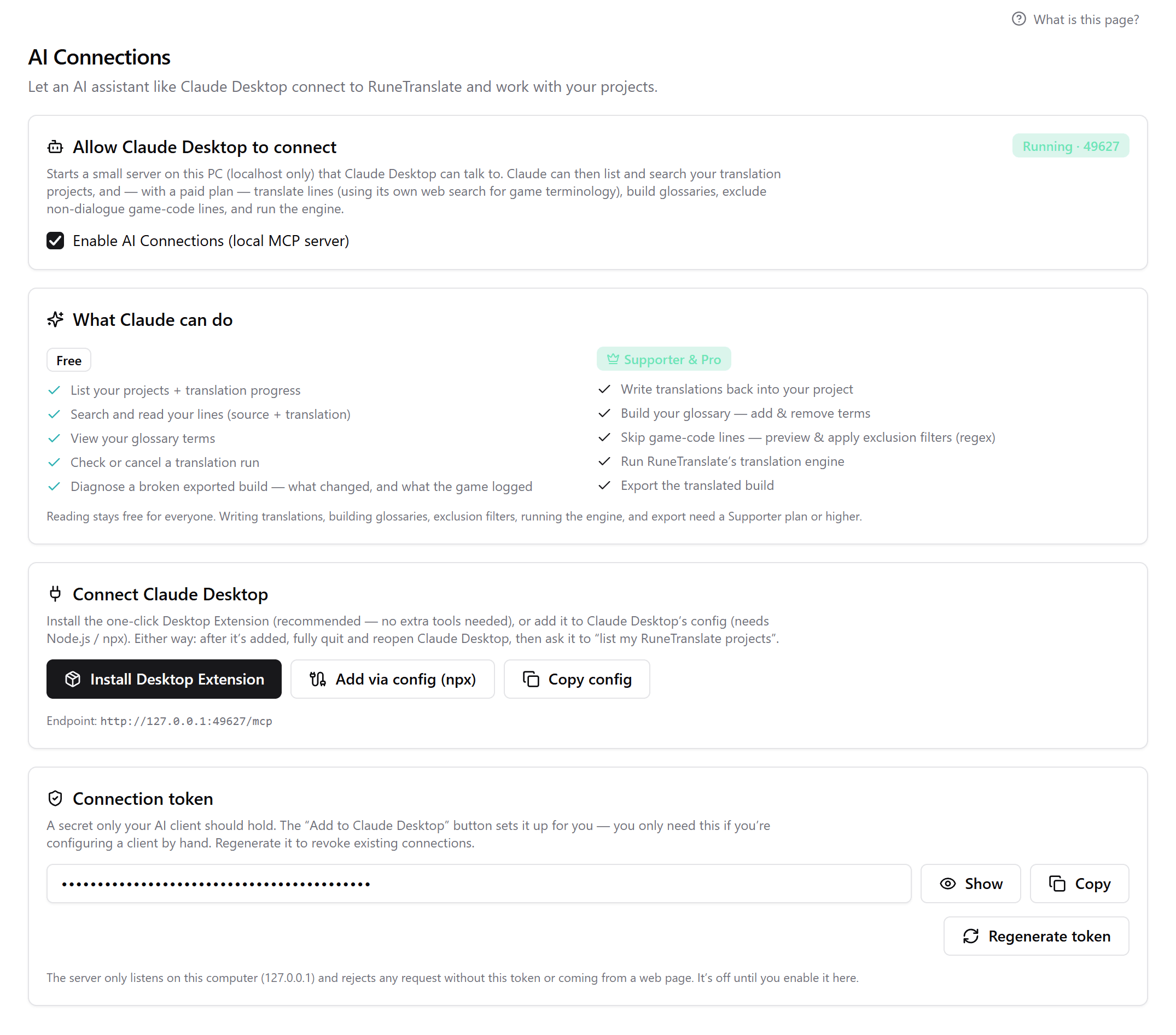
前往设置、AI 连接,勾选启用 AI 连接(本地 MCP 服务器)。
连接 Claude Desktop
在连接 Claude Desktop下,点击安装 Desktop Extension。如果它要求令牌,请从连接令牌处复制。
重启 Claude Desktop
完全退出,然后重新打开。
试一试
让 Claude 列出你的 RuneTranslate 项目。
通过配置添加 (npx) 是另一种方式,需要 Node.js。复制配置会给你可以手动添加的设置。在 Linux 上,应用无法自己找到 Claude Desktop,所以它会打开扩展所在的文件夹,让你在 Claude Desktop 的设置、扩展里安装。
它能做什么
| 所有套餐 | Supporter、Pro 和 Ultimate |
|---|---|
| 列出你的项目及其进度 | 把译文写回项目 |
| 搜索和读取你的条目 | 添加和删除术语表中的术语 |
| 查看你的术语表 | 预览并应用正则表达式排除 |
| 查看或取消翻译运行 | 运行翻译引擎 |
| 查明导出的游戏为什么失败 | 导出翻译后的游戏 |
其他工具
任何 MCP 客户端都可以连接页面上显示的地址 http://127.0.0.1:<port>/mcp,并把令牌作为 Bearer 请求头。只有 Claude Desktop 有引导式设置。
保持掌控
- 服务器只在你自己的电脑上监听,没有令牌的请求会被拒绝。
- 重新生成令牌会断开所有正在使用旧令牌的连接。
- 取消勾选就会把它关闭。
指南里有更多内容:AI 连接与 Claude Desktop。
已对照 RuneTranslate 1.4.6 核对。
还是没解决?
点击应用顶部的“反馈”给我们提交工单,或者到我们的 Discord 提问。两边我们都会看。