

项目编辑器
编辑器是你翻译、检查和导出游戏的地方。要进入编辑器,请在翻译项目页面点击一个项目。
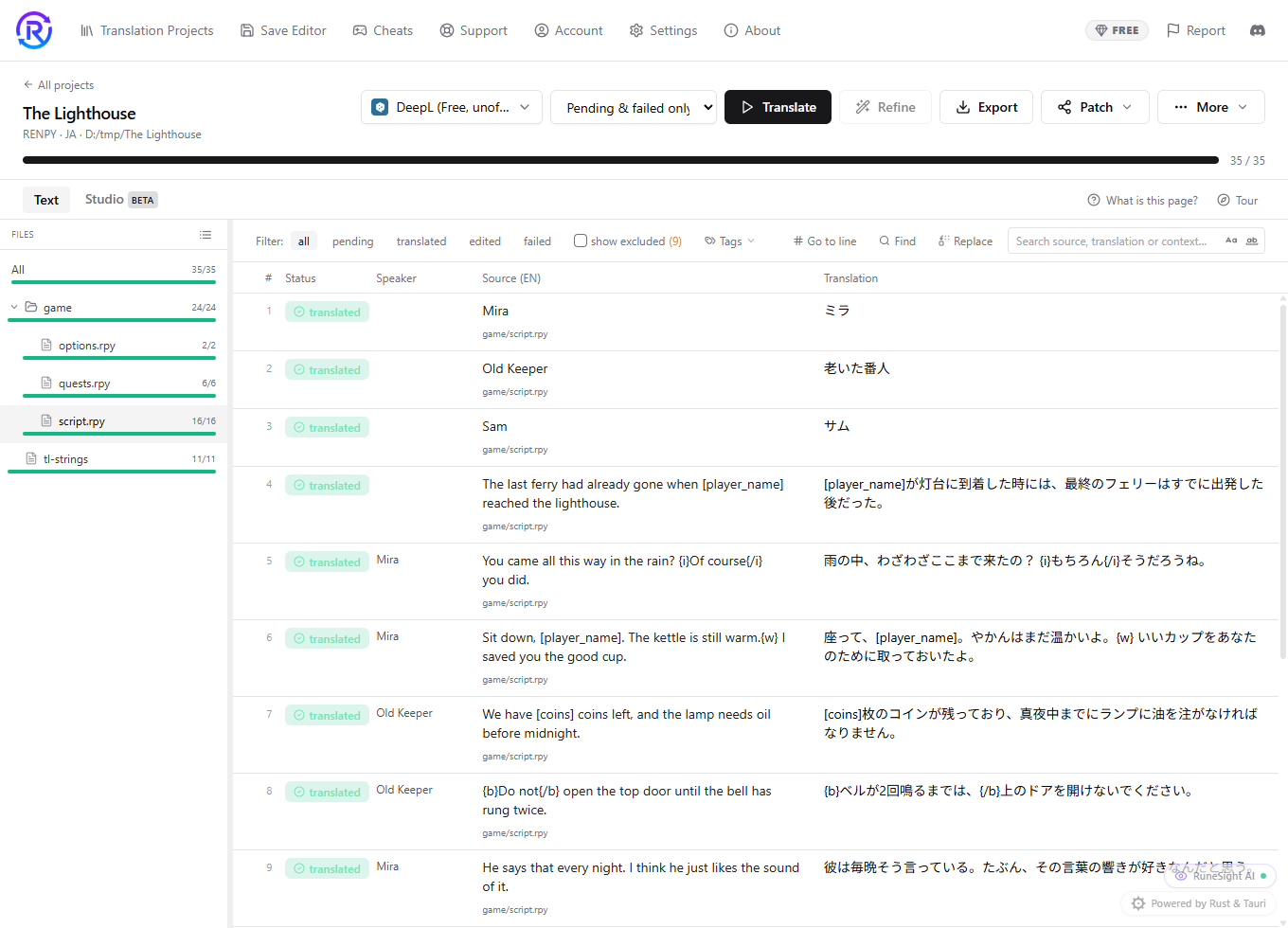
工具栏
| 控件 | 作用 |
|---|---|
| 翻译服务菜单 | 选择由谁来翻译。参见选择翻译服务。 |
| 运行模式菜单 | 选择一次运行包含哪些条目。参见运行模式与重试。 |
| 翻译 | 开始一次运行。项目翻译到一半之后,它会显示为继续。 |
| 通过 Batch API 翻译 | 选择 OpenAI 和 Anthropic 时才会出现。参见 Batch API。 |
| 精修 | 再用 AI 过一遍,启用之前处于关闭状态。参见 AI 精修器。 |
| 导出 | 生成一份可以玩的副本。参见导出翻译后的游戏。 |
| 补丁 | 把译文作为文件分享。参见分享补丁。 |
| 更多 | 里面有自动术语表、正则表达式排除、Re-scan source for new lines和各种重置操作。 |
工具栏下方,文字标签页放的是游戏的条目,工作室标签页放的是它的图片。参见 Image Studio。
表格
| 列 | 显示什么 |
|---|---|
| # | 该条目在文件中的编号。参见跳转到行。 |
| 状态 | 该条目目前的进度,见下方列表。 |
| 说话人 | 是谁说了这句话。只有游戏提供这类信息时才会显示。 |
| 原文 | 原始文本,下方是它所在的文件。 |
| 译文 | 你的译文。点击即可编辑。 |
| 精修译文 | 只有项目里有精修过的条目才会出现。 |
条目状态
| 状态 | 含义 |
|---|---|
| 待处理 | 还没有翻译。 |
| 已翻译 | 已由翻译服务翻译。 |
| 已编辑 | 由你修改过,不会被全部重新翻译覆盖。 |
| 失败 | 翻译服务返回了错误。错误信息显示在状态下方。 |
| 未更改 | 翻译服务原样返回了这一行。名称、音效和数字常常是这样。导出时会保留原文。 |
编辑一个条目
点击某一行的译文并输入。点击别处时会自动保存。Ctrl+Enter 保存,Esc 取消,Alt+Down 或 Alt+Up 跳到下一行或上一行。
要让某一行可以被再次翻译,请右键点击它,使用解锁(保留翻译)。
文本标签页没有撤销
替换文本、重置条目和排除条目都是最终的。如果想保留退路,请先导出一个补丁。另外,已编辑的锁定只保护全部重新翻译:翻译所选条目确实会改动它们。
已对照 RuneTranslate 1.4.6 核对。
还是没解决?
点击应用顶部的“反馈”给我们提交工单,或者到我们的 Discord 提问。两边我们都会看。