引擎指南文档FAQPatreonDiscord下载
登录

RuneTranslate · 端到端翻译日语等 30+ 种语言的游戏

产品

  • 下载
  • 引擎
  • 图片文字
  • 存档编辑器
  • 作弊模式
  • 更新日志

资源

  • 指南
  • 文档
  • 对比
  • FAQ

社区

  • Patreon
  • Discord
  • YouTube
  • Trustpilot

法律信息

  • 隐私政策
  • 服务条款
  • 退款
  • 联系我们
© 2026 RuneTranslate
文档

快速上手

  • RuneTranslate 是什么
  • 系统要求
  • 在 Windows 上安装
  • 在 Linux 上安装
  • 登录
  • 你的第一次翻译

翻译服务

  • 选择翻译服务
  • 添加 API 密钥
  • 使用本地模型
  • 运行模式与重试

导出与分享

  • 导出翻译后的游戏
  • 分享补丁

故障排除

  • 翻译后的游戏无法启动
  • 翻译后的文字显示为方框
  • 需要 API 密钥
  • 无法翻译成这种语言
  • DeepL 免费服务拒绝请求
  • 未检测到受支持的引擎
  • 已达项目上限
  • 项目太大无法打开
  • 找不到游戏文件夹
  • 今日次数已用完
  • 需要更新
  • SmartScreen 警告
  • 黑屏或空白窗口
  • 付费功能被锁定
  • 报告问题
RuneTranslate文档添加 API 密钥

添加 API 密钥

有些翻译服务需要你自己的 API 密钥。密钥从服务商那里获取,费用也直接付给服务商,而不是 RuneTranslate。

本页内容

  • 其他服务
  • 如果测试失败
1

从服务商获取密钥

DeepL、OpenAI、Anthropic 或 DeepSeek。你可能需要先在那边给账户充值。

2

打开设置

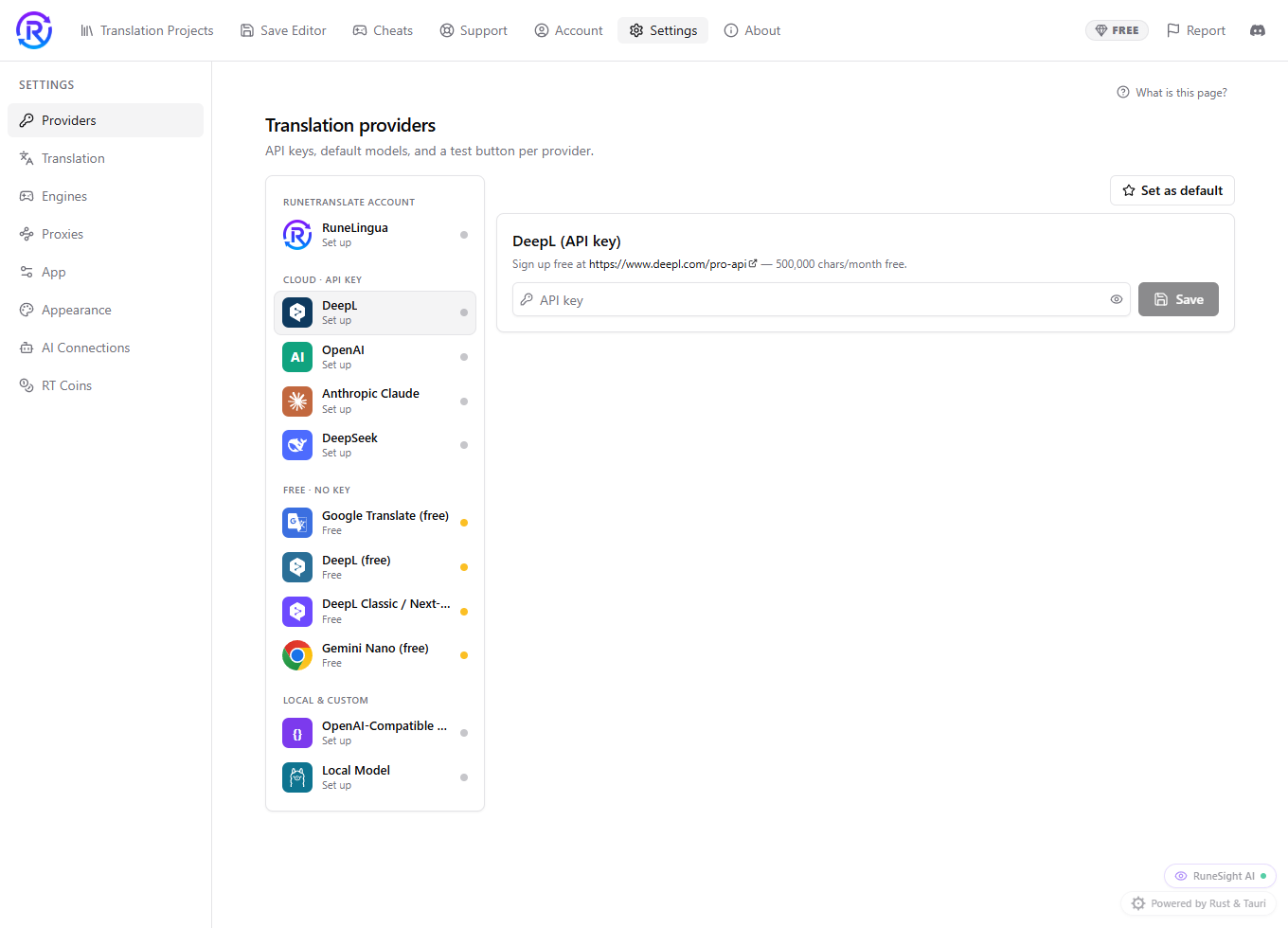
前往设置、提供商,并从列表中选择该服务。

翻译提供商设置页面,左边是服务列表,右边是 DeepL API 密钥输入框。
3

粘贴密钥并保存

把它粘贴到 API 密钥中,然后点击保存。

4

选择模型

对于 AI 服务,输入或选择一个模型。RuneTranslate 会给出一些建议,你也可以粘贴该服务提供的任意模型 ID。

5

测试

点击测试。这会通过该服务发送一个很小的请求并显示结果。

6

使用它

在你的项目中,从编辑器顶部的菜单里选择该服务。

你的密钥只保存在你的电脑上

你的密钥保存在你的电脑上,绝不会发送到我们的服务器。请求由应用直接发给服务商。

其他服务

OpenAI 兼容 API适用于任何兼容的服务。输入它的服务器地址和密钥,或者使用预设,然后点击刷新来加载它的模型。

如果测试失败

  • 检查你是否复制了完整的密钥,且没有空格。
  • 检查该模型名称在你的账户上是否存在。
  • 检查你在该服务商那里的账户是否有余额。

从 Windows 迁移到 Linux

从 Windows 安装导入项目时,API 密钥不会被一并复制。请在设置、提供商中重新输入。

已对照 RuneTranslate 1.4.6 核对。

还是没解决?

点击应用顶部的“反馈”给我们提交工单,或者到我们的 Discord 提问。两边我们都会看。

上一页选择翻译服务下一页使用本地模型