

创建项目
一个项目保存一款游戏的文本,以及你翻译成某一种语言的译文。每次翻译都从创建项目开始。
打开新建项目
在翻译项目页面,点击新建项目。
选择游戏文件夹
点击浏览,选择游戏 .exe 所在的文件夹。名称会根据文件夹自动填好,应用也会判断出游戏使用的是哪种引擎。
选择语言
设置源语言和目标语言。源语言一定要选对,因为有些引擎会根据它来决定提取哪些文本。
创建
点击创建项目。应用会读取游戏的文本并打开编辑器。你游戏的文件不会被改动。
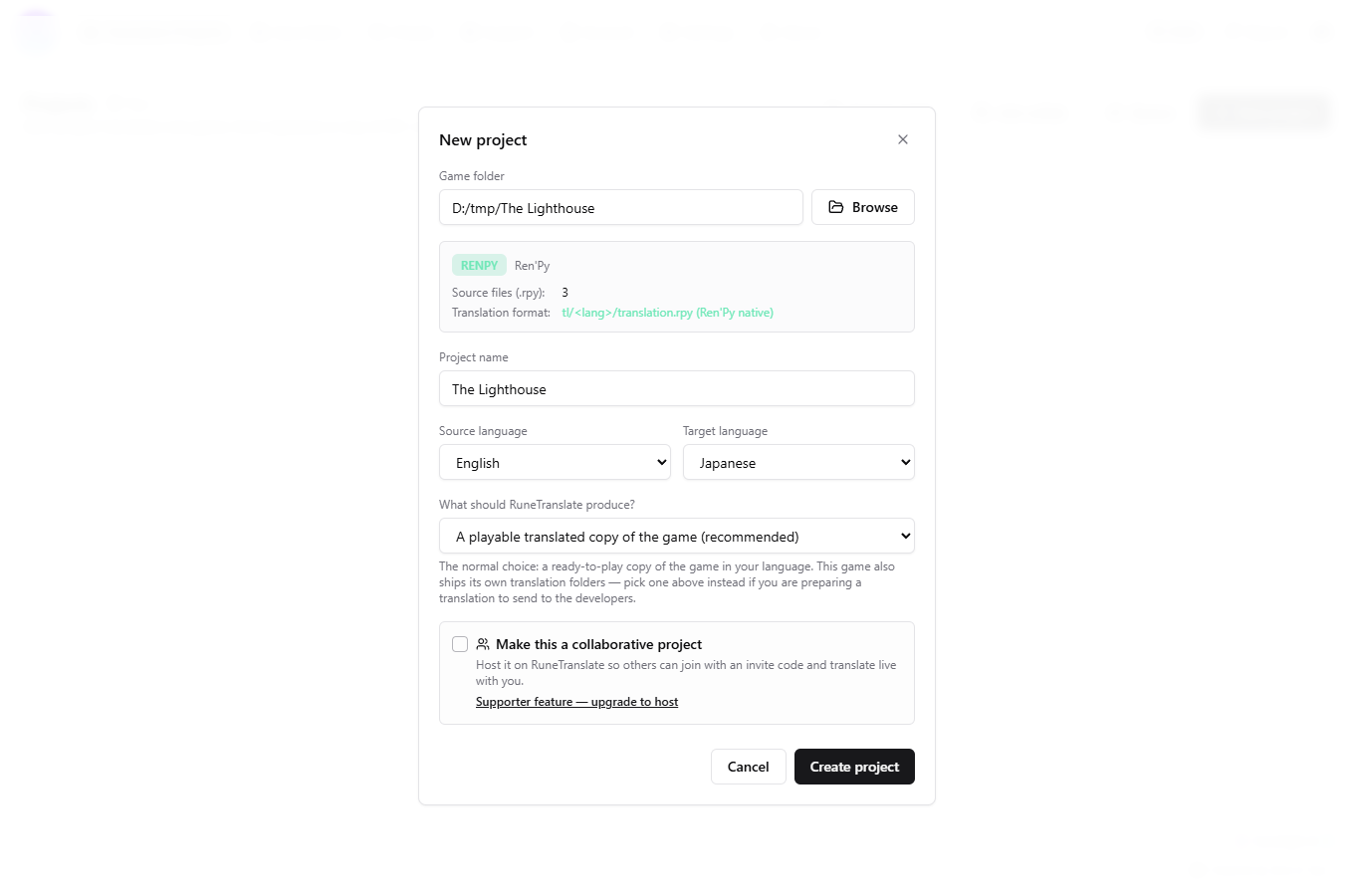
每个选项的作用
| 选项 | 作用 |
|---|---|
| 游戏文件夹 | 你要翻译的游戏。请选择游戏运行所在的文件夹,不要选快捷方式或存档文件夹。 |
| 引擎 | 选好文件夹后才会出现。你不用自己选:应用会根据游戏文件检测。参见支持的引擎。 |
| 项目名称 | 根据文件夹自动填写。你可以改成任何名字。 |
| 源语言 | 游戏原本使用的语言。 |
| 目标语言 | 你要翻译成的语言。如果它和源语言相同,或者某个翻译服务不支持它,窗口会给出提示。 |
| What should RuneTranslate produce? | 仅适用于自带翻译文件夹的 Ren'Py 游戏。参见填充 Ren'Py 的 tl 文件。 |
| 设为协作项目 | 让其他人加入,与你一起翻译。参见协作。 |
翻译成多种语言
每个项目只有一种目标语言。要把一款游戏翻译成两种语言,请用同一个文件夹创建两个项目。
要更改新项目默认使用的语言,请前往设置、应用、新项目默认值。
如果不成功
- 未检测到受支持的引擎:应用不认识这个文件夹。
- 已达项目上限:你的套餐的项目名额已满。
- 项目太大,无法打开:通常是源语言选错了。
已对照 RuneTranslate 1.4.6 核对。
还是没解决?
点击应用顶部的“反馈”给我们提交工单,或者到我们的 Discord 提问。两边我们都会看。