引擎指南文档FAQPatreonDiscord下载
登录

RuneTranslate · 端到端翻译日语等 30+ 种语言的游戏

产品

  • 下载
  • 引擎
  • 图片文字
  • 存档编辑器
  • 作弊模式
  • 更新日志

资源

  • 指南
  • 文档
  • 对比
  • FAQ

社区

  • Patreon
  • Discord
  • YouTube
  • Trustpilot

法律信息

  • 隐私政策
  • 服务条款
  • 退款
  • 联系我们
© 2026 RuneTranslate
文档

快速上手

  • RuneTranslate 是什么
  • 系统要求
  • 在 Windows 上安装
  • 在 Linux 上安装
  • 登录
  • 你的第一次翻译

项目

  • 创建项目
  • 支持的引擎
  • 队列
  • 文件夹已移动与重新扫描

翻译服务

  • 选择翻译服务
  • 免费翻译服务
  • 添加 API 密钥
  • 使用本地模型
  • Gemini Nano
  • RuneLingua
  • 运行模式与重试
  • Batch API
  • 路由
  • 提示词
  • AI 精修器

编辑器

  • 编辑器概览
  • 筛选与标签
  • 查找与替换
  • 文件与文件夹树
  • 快捷键与跳转到行
  • 已排除的条目与 RuneSight
  • 正则表达式排除
  • 术语表与自动术语表
  • 翻译记忆
  • Image Studio

导出与分享

  • 导出翻译后的游戏
  • 分享补丁
  • 字体与非拉丁文字
  • 从右向左的语言

面向游戏开发者

  • Ren'Py 的 tl 文件
  • 开发者标签页
  • 字符串导出

更多功能

  • 协作
  • AI 连接
  • 代理
  • RT Coins
  • 设置参考

账户

  • 套餐
  • 管理你的订阅
  • 应用语言

故障排除

  • 翻译后的游戏无法启动
  • 翻译后的文字显示为方框
  • 需要 API 密钥
  • 无法翻译成这种语言
  • DeepL 免费服务拒绝请求
  • 未检测到受支持的引擎
  • 已达项目上限
  • 项目太大无法打开
  • 找不到游戏文件夹
  • 文件夹名警告
  • 今日次数已用完
  • RuneLingua 额度
  • 补丁分享次数
  • 需要更新
  • SmartScreen 警告
  • 黑屏或空白窗口
  • 付费功能被锁定
  • 报告问题
RuneTranslate文档术语表与自动术语表

术语表与自动术语表

术语表会固定某个名称或术语的翻译方式,每次、每个翻译服务都一样。Supporter、Pro 和 Ultimate 都可以使用。

本页内容

  • 添加术语
  • 它如何生效
  • 自动术语表
没有术语表时,同一个名称在不同条目里可能译法不同。有了术语表,你的译法每次都会放回去。

添加术语

1

打开术语表

前往设置、翻译、术语表。只能从这里进入。

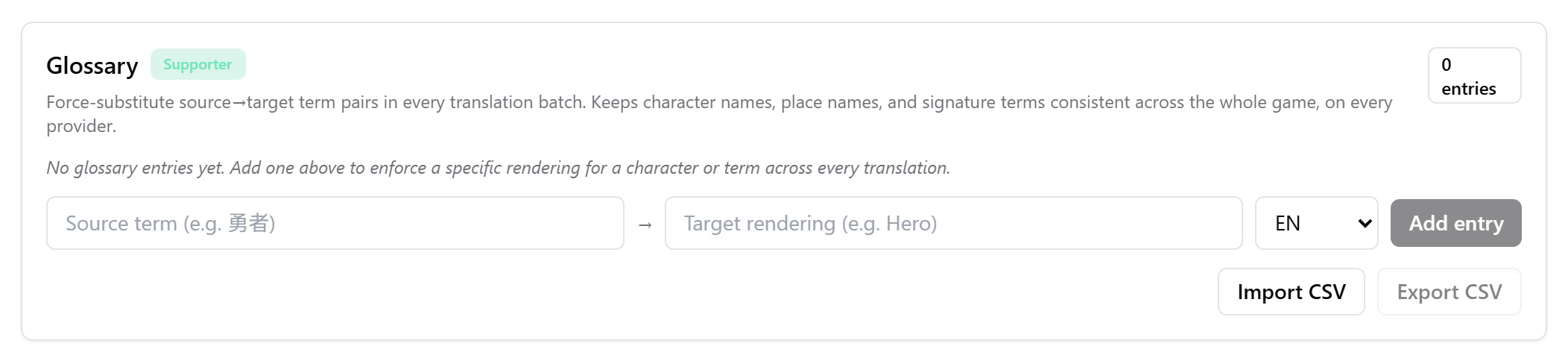
设置中的术语表卡片,带有原文术语、目标译法和语言的输入框。
2

添加条目

填写原文术语、你的译法和目标语言,然后点击添加条目。

3

或者导入列表

导入 CSV可以一次添加很多条,导出 CSV可以把它们保存下来。

你所有的项目共用一个术语表。每个条目只适用于目标语言与之相同的项目。

它如何生效

  • 术语会在原文的任何位置被精确匹配,包括大小写。较长的术语优先。
  • 术语会先从发给翻译服务的文本中拿掉,翻译完成后再放入你的译法,所以它适用于每个翻译服务,无论是普通运行、精修器还是 Batch API。
  • 已经翻译好的条目不会改变,除非你再次翻译它们。
  • 运行开始时需要联网。
  • Image Studio 不使用它。

自动术语表

与术语表本身不同,它只在编辑器里:打开更多,点击自动术语表。它会扫描项目中反复出现的名称和术语,并列出建议的读法。编辑它们,然后点击添加 条到术语表。

  • 它能找出说话人的名字,以及日文文字中反复出现的词。它也会识别汉字。
  • 在用拉丁字母或韩文写成的游戏中,它几乎找不到什么。
  • 无论你的目标语言是什么,建议的读法都是罗马字,所以请逐条检查。

指南里有更多内容:翻译术语表入门。

已对照 RuneTranslate 1.4.6 核对。

还是没解决?

点击应用顶部的“反馈”给我们提交工单,或者到我们的 Discord 提问。两边我们都会看。

上一页正则表达式排除下一页翻译记忆