

引擎指南文档FAQPatreonDiscord下载
登录

RuneTranslate · 端到端翻译日语等 30+ 种语言的游戏

产品

  • 下载
  • 引擎
  • 图片文字
  • 存档编辑器
  • 作弊模式
  • 更新日志

资源

  • 指南
  • 文档
  • 对比
  • FAQ

社区

  • Patreon
  • Discord
  • YouTube
  • Trustpilot

法律信息

  • 隐私政策
  • 服务条款
  • 退款
  • 联系我们
© 2026 RuneTranslate
文档

快速上手

  • RuneTranslate 是什么
  • 系统要求
  • 在 Windows 上安装
  • 在 Linux 上安装
  • 登录
  • 你的第一次翻译

翻译服务

  • 选择翻译服务
  • 添加 API 密钥
  • 使用本地模型
  • 运行模式与重试

导出与分享

  • 导出翻译后的游戏
  • 分享补丁

故障排除

  • 翻译后的游戏无法启动
  • 翻译后的文字显示为方框
  • 需要 API 密钥
  • 无法翻译成这种语言
  • DeepL 免费服务拒绝请求
  • 未检测到受支持的引擎
  • 已达项目上限
  • 项目太大无法打开
  • 找不到游戏文件夹
  • 今日次数已用完
  • 需要更新
  • SmartScreen 警告
  • 黑屏或空白窗口
  • 付费功能被锁定
  • 报告问题
RuneTranslate文档使用本地模型

使用本地模型

本地模型通过 Ollama 或 LM Studio 在你自己的电脑上运行。它可以离线工作,不需要 API 密钥,也没有按字计费。速度和质量取决于你的硬件和所选模型。

1

安装本地服务器

安装 Ollama 或 LM Studio,并用它下载一个模型。

2

启动服务器

Ollama 安装后通常会在后台运行。在 LM Studio 中,加载一个模型并启动它的本地服务器。

3

连接 RuneTranslate

前往设置、提供商、本地模型。在预设下选择 Ollama 或 LM Studio,以填入服务器地址。

4

选择模型

点击刷新加载已安装的模型,然后在模型下选择一个。

5

测试

点击测试,向你的模型发送一个很小的请求。第一次可能要等一会儿,因为模型需要加载。成功后,会有一条消息显示结果,该服务会显示Ready。
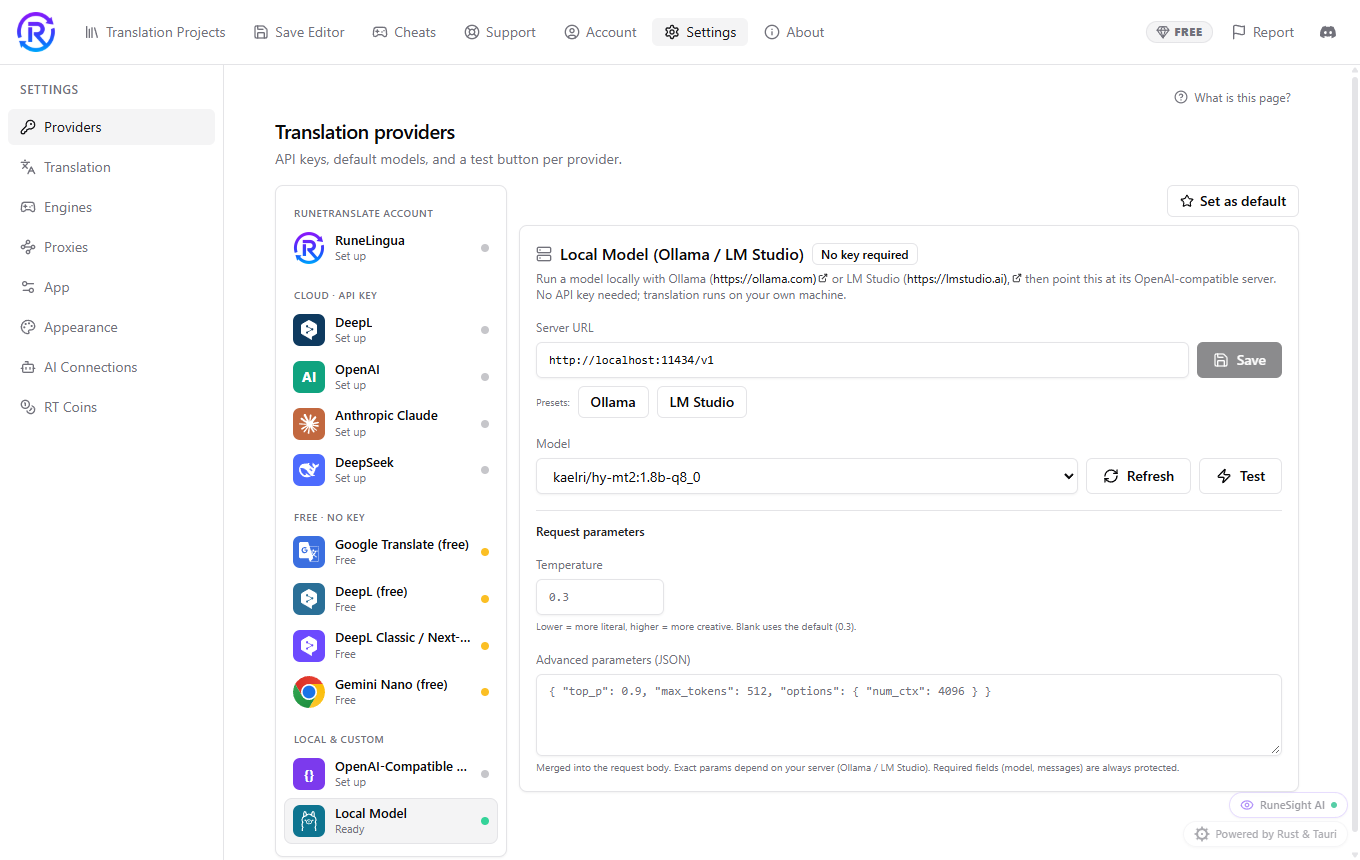
本地模型设置,显示 Ollama 服务器地址、已选中的模型,以及刷新和测试按钮。
6

使用它

在你的项目中,从编辑器顶部的菜单里选择本地模型(Ollama / LM Studio)。

预设使用这些地址:

服务器服务器地址
Ollamahttp://localhost:11434/v1
LM Studiohttp://localhost:1234/v1

如果连接不上

  • 无法连接到服务器:Ollama 或 LM Studio 没有运行,或者网址不对。
  • 没有找到模型:服务器在运行,但没有安装或加载任何模型。

已对照 RuneTranslate 1.4.6 核对。

还是没解决?

点击应用顶部的“反馈”给我们提交工单,或者到我们的 Discord 提问。两边我们都会看。

上一页添加 API 密钥下一页运行模式与重试