

AI Connections: ใช้ Claude Desktop กับโปรเจกต์ของคุณ
AI Connections ให้ Claude Desktop หรือเครื่องมืออื่นที่ใช้ MCP ทำงานกับโปรเจกต์ของคุณ การเชื่อมต่ออยู่บนพีซีของคุณ และปิดอยู่จนกว่าคุณจะเปิด
เปิดใช้
ไปที่ การตั้งค่า, การเชื่อมต่อ AI แล้วติ๊ก เปิดใช้งาน AI Connections (เซิร์ฟเวอร์ MCP ในเครื่อง)
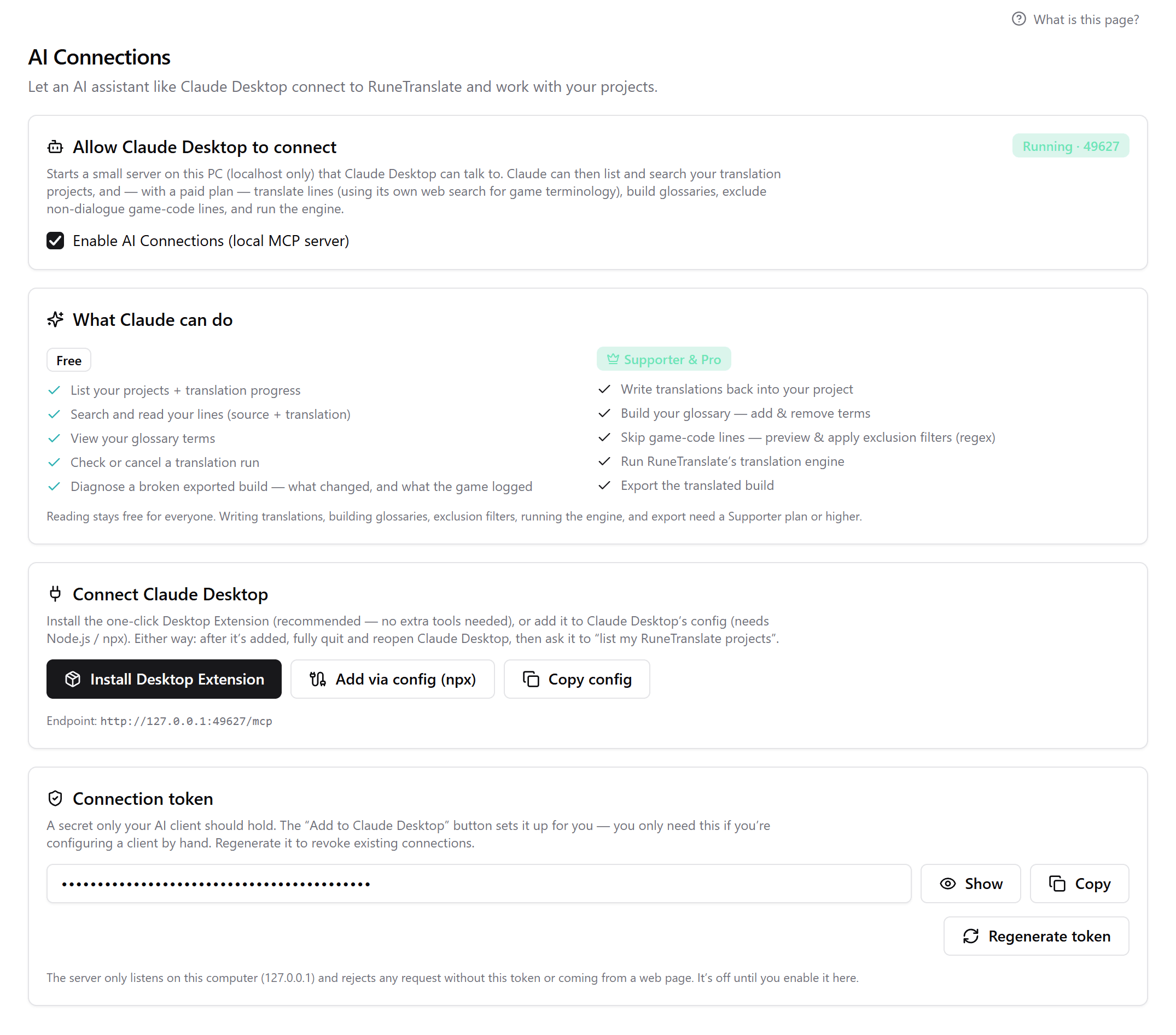
เชื่อมต่อ Claude Desktop
ใต้ เชื่อมต่อ Claude Desktop คลิก ติดตั้ง Desktop Extension ถ้ามันขอโทเค็น ให้คัดลอกจาก โทเค็นการเชื่อมต่อ
รีสตาร์ท Claude Desktop
ปิดให้สนิทแล้วเปิดใหม่
ลองใช้
ขอให้ Claude แสดงรายการโปรเจกต์ RuneTranslate ของคุณ
เพิ่มผ่านคอนฟิก (npx) เป็นอีกทางหนึ่ง และต้องมี Node.js ส่วน คัดลอกคอนฟิก ให้การตั้งค่าที่คุณเพิ่มเองด้วยมือ บน Linux แอปหา Claude Desktop เองไม่ได้ จึงเปิดโฟลเดอร์ที่มีส่วนขยายให้คุณติดตั้งจาก Settings, Extensions ของ Claude Desktop
ทำอะไรได้บ้าง
| ในทุกแผน | ใน Supporter, Pro และ Ultimate |
|---|---|
| แสดงรายการโปรเจกต์และความคืบหน้า | เขียนคำแปลกลับลงในโปรเจกต์ |
| ค้นหาและอ่านบรรทัดของคุณ | เพิ่มและลบคำในอภิธานศัพท์ |
| ดูอภิธานศัพท์ของคุณ | ดูตัวอย่างและใช้การยกเว้นด้วย regex |
| ตรวจหรือยกเลิกการรันแปล | รันเอนจินแปล |
| สืบหาสาเหตุที่เกมที่ส่งออกล้มเหลว | ส่งออกเกมที่แปลแล้ว |
เครื่องมืออื่น
ไคลเอนต์ MCP ใดก็เชื่อมต่อกับปลายทางที่แสดงในหน้าได้ คือ http://127.0.0.1:<port>/mcp โดยใส่โทเค็นเป็นส่วนหัว Bearer Claude Desktop เป็นตัวเดียวที่มีการตั้งค่าแบบนำทาง
การควบคุมไว้ในมือคุณ
- เซิร์ฟเวอร์รับฟังเฉพาะบนพีซีของคุณเอง และปฏิเสธคำขอที่ไม่มีโทเค็น
- สร้างโทเค็นใหม่ จะตัดการเชื่อมต่อทุกอย่างที่ใช้โทเค็นเก่า
- การเอาเครื่องหมายติ๊กออกจะปิดการทำงาน
อ่านเพิ่มเติมในคู่มือ: AI Connections กับ Claude Desktop
ตรวจสอบกับ RuneTranslate 1.4.6 แล้ว
ยังแก้ไม่ได้?
คลิก รายงาน ที่ด้านบนของแอปเพื่อส่งทิกเก็ตถึงเรา หรือถามใน Discord ของเรา เราอ่านทั้งสองช่องทาง