

Koneksi AI: pakai Claude Desktop dengan proyek Anda
Koneksi AI memungkinkan Claude Desktop, atau alat lain yang mendukung MCP, bekerja dengan proyek Anda. Koneksinya tetap di PC Anda, dan mati sampai Anda mengaktifkannya.
Aktifkan
Buka Pengaturan, Koneksi AI dan centang Aktifkan Koneksi AI (server MCP lokal).
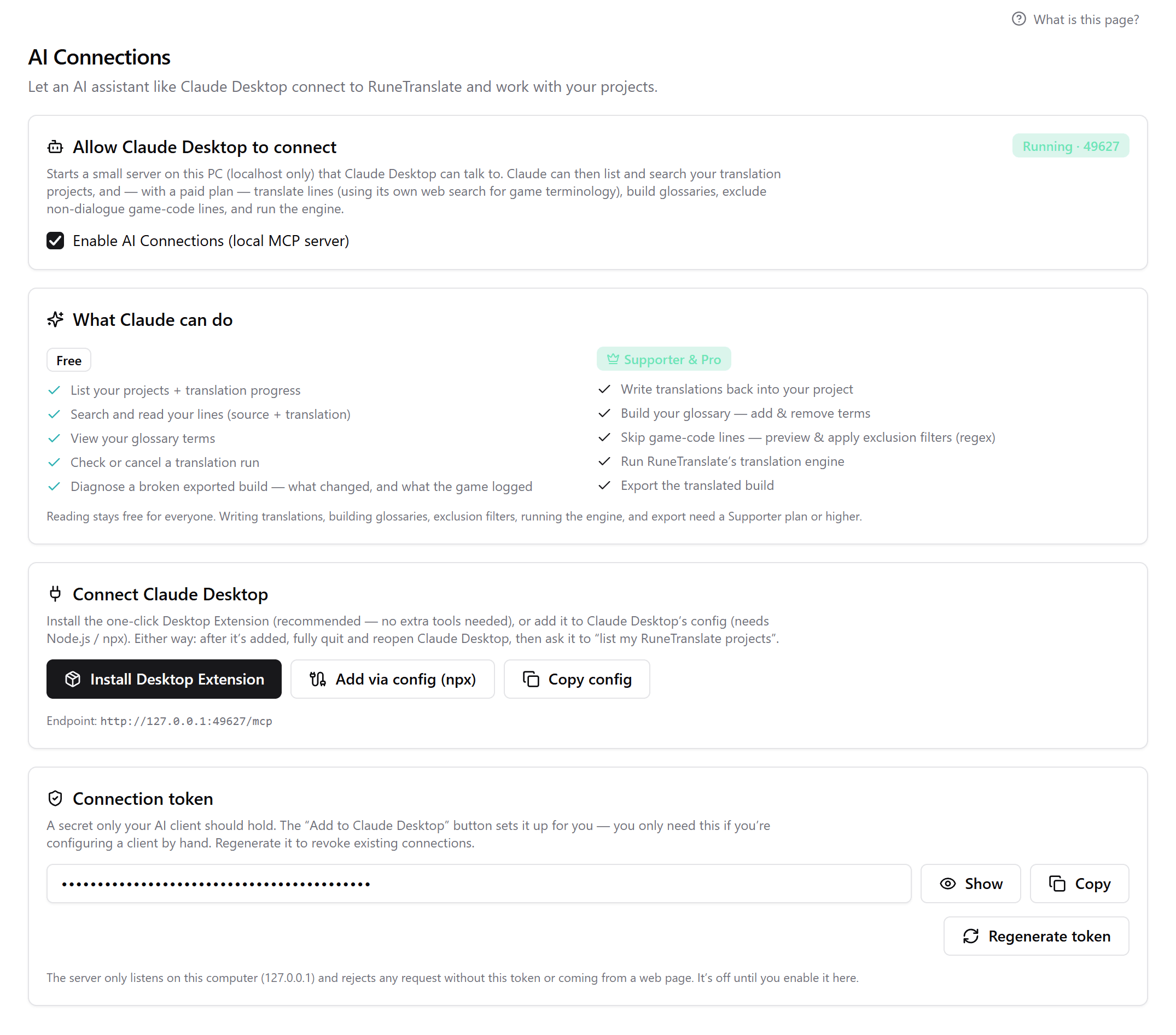
Hubungkan Claude Desktop
Di bawah Hubungkan Claude Desktop, klik Pasang Desktop Extension. Jika diminta token, salin dari Token koneksi.
Mulai ulang Claude Desktop
Tutup sepenuhnya lalu buka lagi.
Coba
Minta Claude menampilkan daftar proyek RuneTranslate Anda.
Tambah via config (npx) adalah cara lain untuk masuk, dan butuh Node.js. Salin config memberi Anda pengaturan untuk ditambahkan manual. Di Linux, aplikasi tidak bisa menemukan Claude Desktop sendiri, jadi ia membuka folder berisi ekstensi agar Anda memasangnya dari Pengaturan, Ekstensi milik Claude Desktop.
Yang bisa dilakukannya
| Di semua paket | Di Supporter, Pro, dan Ultimate |
|---|---|
| Menampilkan daftar proyek Anda beserta progresnya | Menulis terjemahan kembali ke proyek |
| Mencari dan membaca baris Anda | Menambah dan menghapus istilah glosarium |
| Melihat glosarium Anda | Pratinjau dan terapkan pengecualian regex |
| Memeriksa atau membatalkan proses terjemahan | Menjalankan mesin terjemahan |
| Menyelidiki mengapa game yang diekspor gagal | Mengekspor game terjemahan |
Alat lain
Klien MCP apa pun bisa terhubung ke endpoint yang ditampilkan di halaman, http://127.0.0.1:<port>/mcp, dengan token sebagai header Bearer. Claude Desktop satu-satunya yang punya penyiapan terpandu.
Tetap memegang kendali
- Server hanya mendengarkan di PC Anda sendiri, dan menolak permintaan tanpa token.
- Regenerasi token memutus semua yang memakai token lama.
- Menghapus centang kotaknya mematikannya.
Selengkapnya di panduan: Koneksi AI dengan Claude Desktop.
Diperiksa terhadap RuneTranslate 1.4.6.
Masih bermasalah?
Klik Laporkan di bagian atas aplikasi untuk mengirim tiket, atau tanyakan di Discord kami. Kami membaca keduanya.