

Kết nối AI: dùng Claude Desktop với các dự án của bạn
Kết nối AI cho phép Claude Desktop, hoặc một công cụ khác dùng MCP, làm việc với các dự án của bạn. Kết nối nằm ngay trên PC của bạn, và nó tắt cho đến khi bạn bật.
Bật nó
Vào Cài đặt, Kết nối AI và đánh dấu Bật Kết nối AI (máy chủ MCP cục bộ).
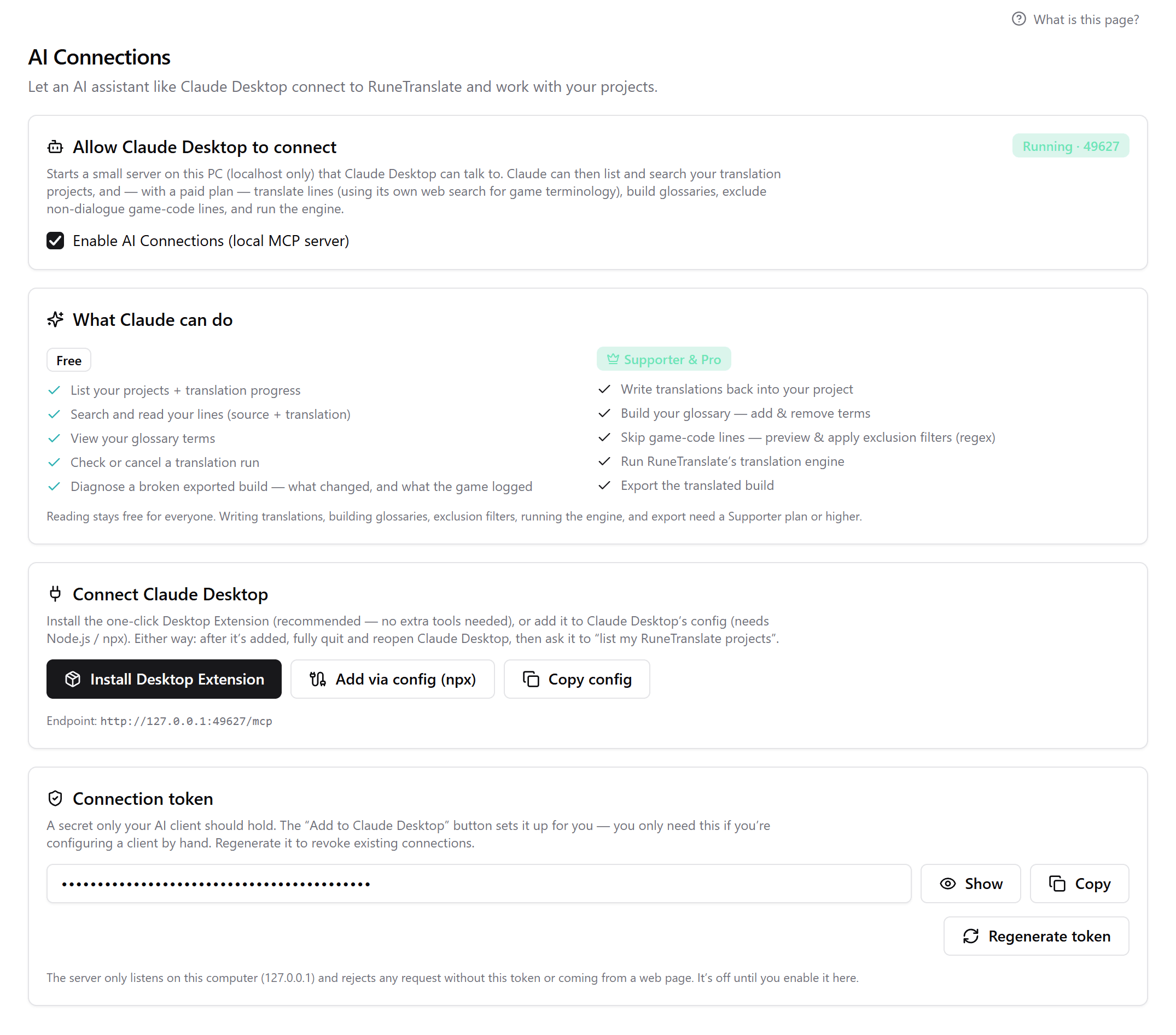
Kết nối Claude Desktop
Dưới Kết nối Claude Desktop, bấm Cài đặt Desktop Extension. Nếu nó hỏi mã, hãy sao chép từ Mã kết nối.
Khởi động lại Claude Desktop
Thoát hoàn toàn rồi mở lại.
Thử xem
Nhờ Claude liệt kê các dự án RuneTranslate của bạn.
Thêm qua cấu hình (npx) là một cách khác để vào, và cần Node.js. Sao chép cấu hình đưa bạn các thiết lập để tự thêm. Trên Linux, ứng dụng không tự tìm thấy Claude Desktop, nên nó mở thư mục chứa extension để bạn cài từ Cài đặt, Extensions của Claude Desktop.
Nó làm được gì
| Ở mọi gói | Ở Supporter, Pro và Ultimate |
|---|---|
| Liệt kê các dự án và tiến độ của chúng | Ghi bản dịch trở lại vào dự án |
| Tìm và đọc các dòng của bạn | Thêm và xóa thuật ngữ trong bảng thuật ngữ |
| Xem bảng thuật ngữ của bạn | Xem trước và áp dụng loại trừ bằng regex |
| Kiểm tra hoặc hủy một lượt dịch | Chạy engine dịch |
| Tìm hiểu vì sao một game đã xuất bị lỗi | Xuất game đã dịch |
Các công cụ khác
Bất kỳ ứng dụng khách MCP nào cũng có thể kết nối tới điểm cuối hiển thị trên trang, http://127.0.0.1:<port>/mcp, với mã kết nối làm tiêu đề Bearer. Claude Desktop là công cụ duy nhất có hướng dẫn thiết lập.
Giữ quyền kiểm soát
- Máy chủ chỉ lắng nghe trên chính PC của bạn, và từ chối các yêu cầu không có mã.
- Tạo lại mã kết nối ngắt mọi thứ đang dùng mã cũ.
- Bỏ đánh dấu ô là tắt nó.
Xem thêm trong hướng dẫn: Kết nối AI với Claude Desktop.
Đã kiểm tra với RuneTranslate 1.4.6.
Vẫn chưa xong?
Bấm Báo cáo ở đầu ứng dụng để gửi cho chúng tôi một phiếu hỗ trợ, hoặc hỏi trên Discord của chúng tôi. Chúng tôi đọc cả hai.