

ДвижкиРуководстваДокументацияFAQPatreonDiscordСкачать
Войти

RuneTranslate · перевод игр с японского и 30+ языков

Продукт

  • Скачать
  • Движки
  • Текст на картинках
  • Редактор сохранений
  • Режим читов
  • Изменения

Ресурсы

  • Руководства
  • Документация
  • Сравнение
  • FAQ

Сообщество

  • Patreon
  • Discord
  • YouTube
  • Trustpilot

Правовая информация

  • Конфиденциальность
  • Условия
  • Возврат средств
  • Контакты
© 2026 RuneTranslate
Документация

Начало работы

  • Что такое RuneTranslate
  • Системные требования
  • Установка в Windows
  • Установка на Linux
  • Вход
  • Первый перевод

Переводчики

  • Выбор переводчика
  • Добавить ключ API
  • Локальная модель
  • Режимы запуска и повторы

Экспорт и обмен

  • Экспорт переведённой игры
  • Обмен патчем

Решение проблем

  • Переведённая игра не запускается
  • Переведённый текст отображается квадратами
  • Нужен ключ API
  • Не удаётся перевести на этот язык
  • Бесплатный DeepL отклоняет запросы
  • Поддерживаемый движок не обнаружен
  • Достигнут лимит проектов
  • Проект слишком большой
  • Папка игры не найдена
  • Дневные запуски исчерпаны
  • Требуется обновление
  • Предупреждение SmartScreen
  • Чёрное или пустое окно
  • Платные функции заблокированы
  • Сообщить о проблеме
RuneTranslateДокументацияПервый перевод

Переведите свою первую игру

Здесь вы пройдёте путь от папки игры до играбельной переведённой копии с бесплатным переводчиком, которому не нужен ключ API. На скриншотах показана небольшая демонстрационная игра, сделанная для них.

Весь процесс за 21 секунду. Шаги ниже разбирают его по одному.
1

Создайте проект

На странице Проекты перевода нажмите Новый проект, затем Обзор и выберите главную папку игры, ту, где лежит её исполняемый файл. RuneTranslate определит движок. Задайте Исходный язык и Целевой язык, затем нажмите Создать проект.
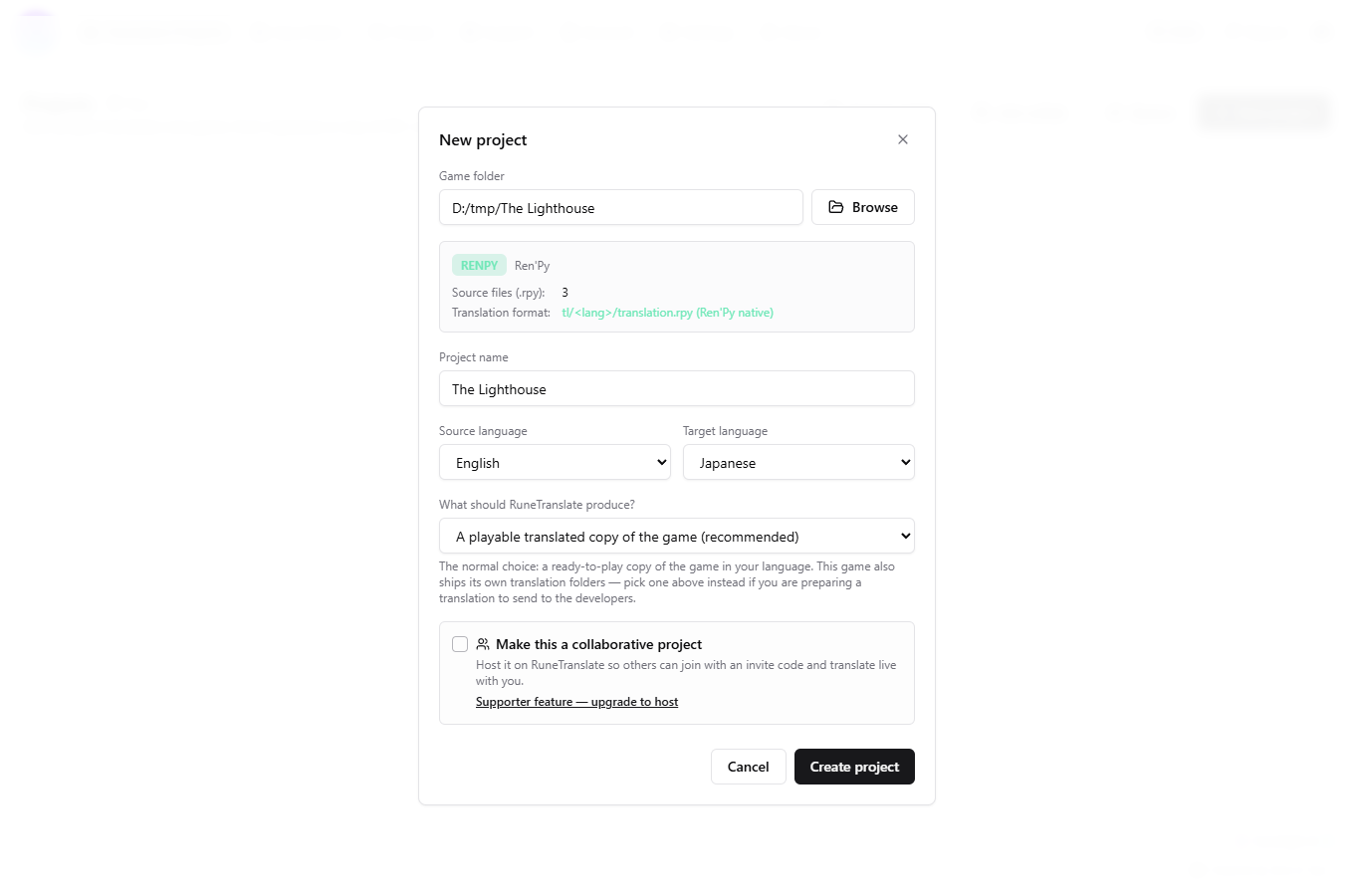
Диалог нового проекта с заполненными папкой игры, определённым движком, названием проекта и языками.
2

Выберите переводчик

В проекте откройте меню вверху и выберите переводчик. Google Translate и DeepL (Free) не требуют ключа, поэтому с них удобно начать. Об остальных см. Выбор переводчика.
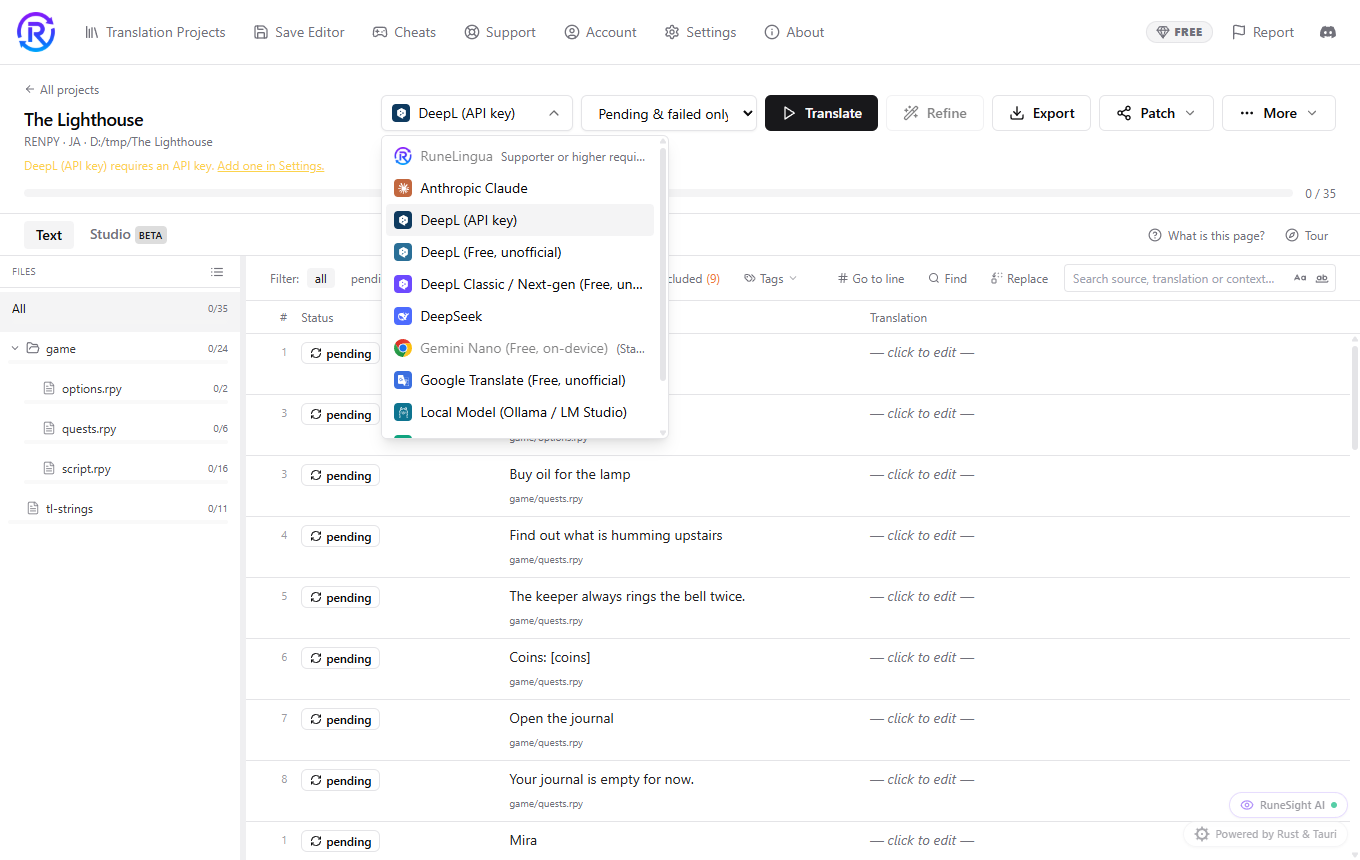
Меню переводчиков в редакторе проекта со списком доступных переводчиков.
3

Переведите

Нажмите Перевести. Откроется список файлов игры, все отмечены. Снимите отметку с файлов, которые хотите оставить как есть, затем нажмите Перевести в этом окне.
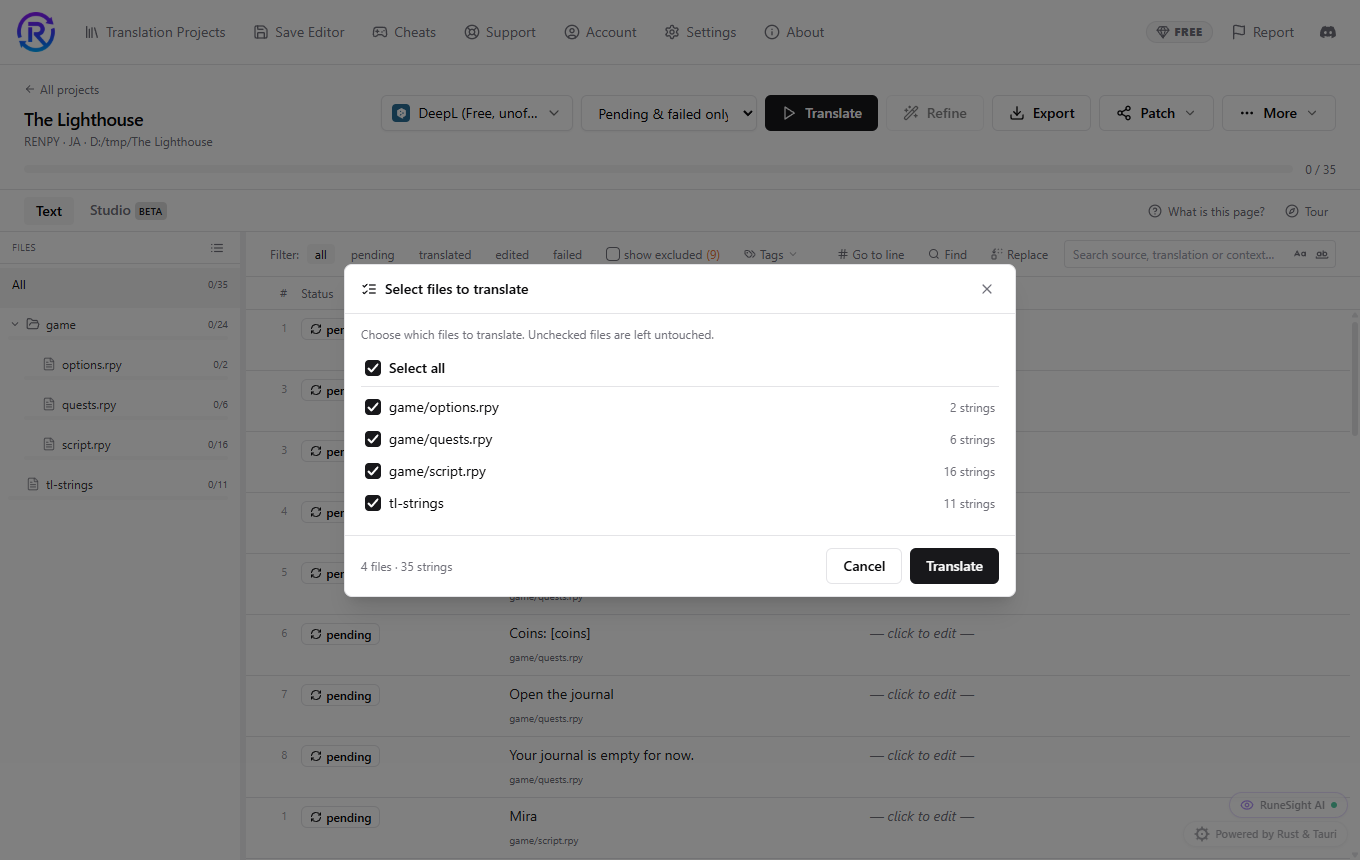
Окно Выберите файлы для перевода с четырьмя отмеченными файлами и кнопкой Перевести.
4

Проверьте строки

Строки заполняются по мере готовности. Нажмите на любой перевод, чтобы изменить его. Текстовые теги вроде {i} и переменные вроде [player_name] не передаются переводчику и возвращаются после, поэтому проверьте, что они встали в разумное место.
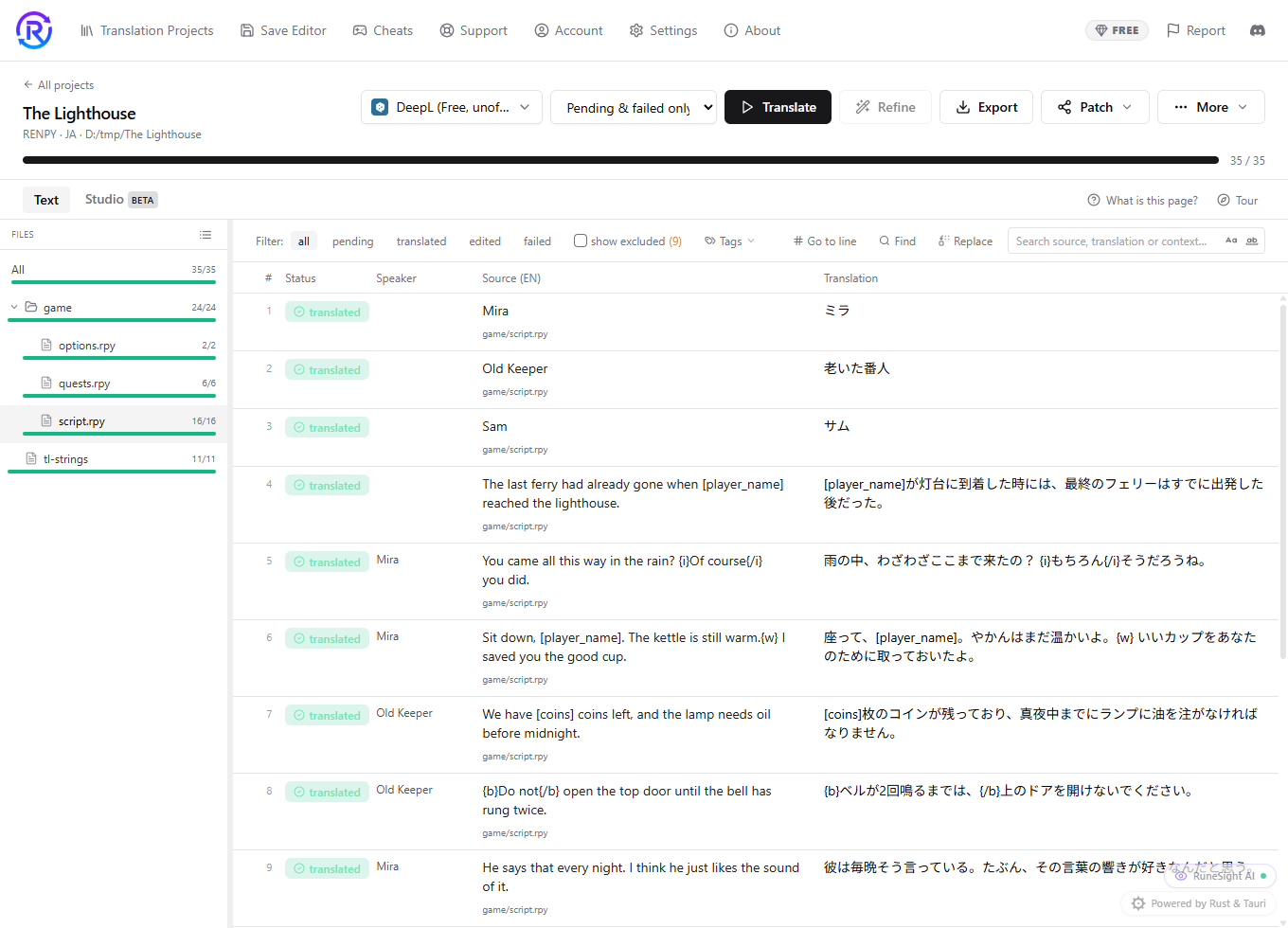
Редактор проекта с английскими исходными строками рядом с их японским переводом.
5

Экспортируйте

Нажмите Экспорт и выберите пустую папку вне папки самой игры. RuneTranslate запишет туда переведённую копию и не тронет вашу исходную игру. См. Экспорт переведённой игры.

6

Играйте

Запустите игру из папки, в которую экспортировали. Если для языка нужен шрифт, которого нет в игре, экспорт добавит его там, где это позволяет движок.
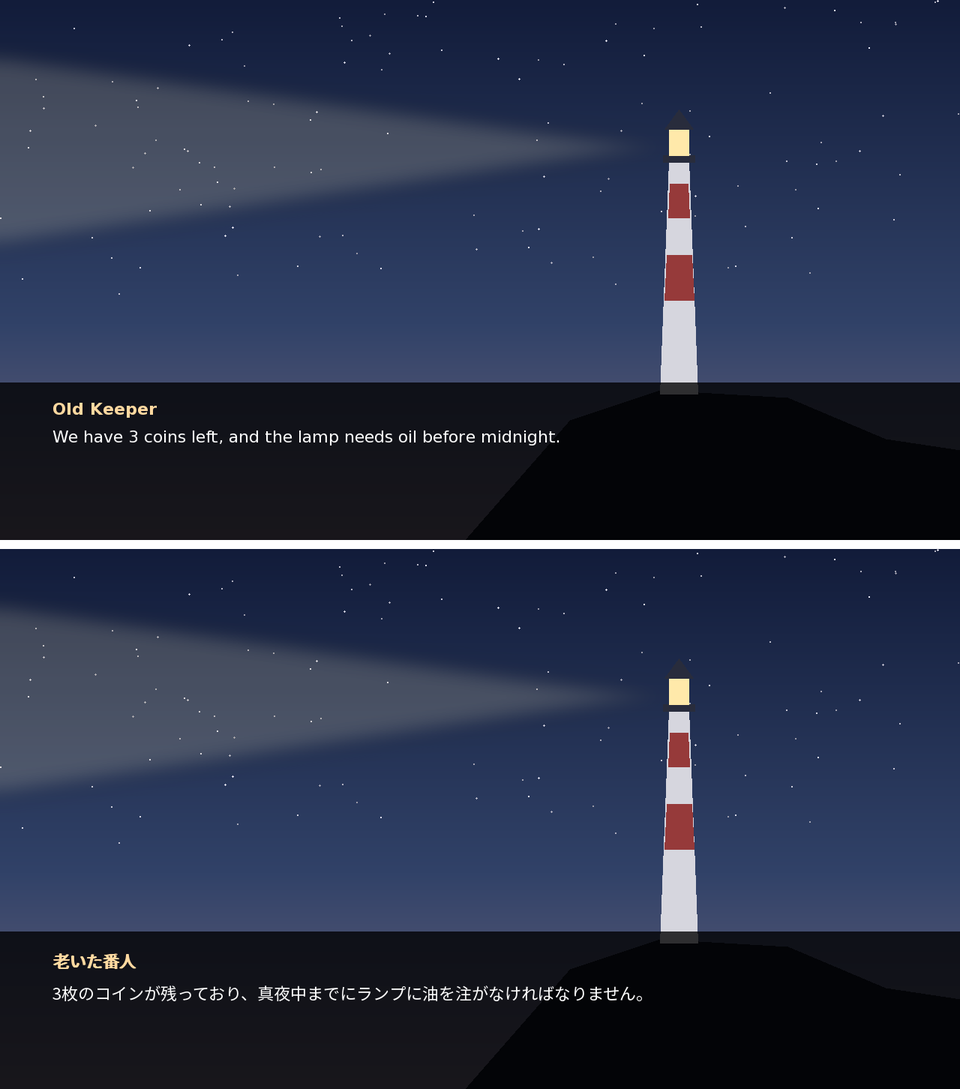
Демонстрационная игра, запущенная дважды: одна и та же сцена на английском сверху и на японском снизу.

Если что-то пошло не так

  • Поддерживаемый движок игры не обнаружен
  • Переведённая игра не запускается
  • Переведённый текст отображается квадратами
  • Некоторые строки не удались или вернулись без изменений

Проверено на RuneTranslate 1.4.6.

Всё ещё не получается?

Нажмите «Сообщить» вверху приложения, чтобы отправить нам обращение, или спросите в нашем Discord. Мы читаем и то, и другое.

НазадВходДалееВыбор переводчика