

MoteursGuidesDocsFAQPatreonDiscordTélécharger
Se connecter

RuneTranslate · traduisez des jeux du japonais et de 30+ langues

Produit

  • Télécharger
  • Moteurs
  • Texte des images
  • Éditeur de sauvegarde
  • Mode triche
  • Changements

Ressources

  • Guides
  • Docs
  • Comparer
  • FAQ

Communauté

  • Patreon
  • Discord
  • YouTube
  • Trustpilot

Mentions légales

  • Confidentialité
  • Conditions
  • Remboursements
  • Contact
© 2026 RuneTranslate
Documentation

Premiers pas

  • Ce qu'est RuneTranslate
  • Configuration requise
  • Installer sur Windows
  • Installer sur Linux
  • Se connecter
  • Votre première traduction

Traducteurs

  • Choisir un traducteur
  • Ajouter une clé API
  • Utiliser un modèle local
  • Modes et nouvelles tentatives

Exporter et partager

  • Exporter un jeu traduit
  • Partager un patch

Dépannage

  • Le jeu traduit ne démarre pas
  • Le texte traduit s'affiche en carrés
  • Requiert une clé API
  • Impossible de traduire vers cette langue
  • DeepL gratuit refuse les requêtes
  • Aucun moteur pris en charge détecté
  • Limite de projets atteinte
  • Projet trop volumineux à ouvrir
  • Dossier du jeu introuvable
  • Exécutions quotidiennes épuisées
  • Mise à jour requise
  • Avertissement SmartScreen
  • Fenêtre noire ou vide
  • Fonctions payantes verrouillées
  • Signaler un problème
RuneTranslateDocumentationVotre première traduction

Traduire votre premier jeu

Ce guide vous mène d'un dossier de jeu à une copie traduite et jouable, avec un traducteur gratuit qui n'a pas besoin de clé API. Les captures montrent un petit jeu d'exemple fait pour elles.

Tout le processus en 21 secondes. Les étapes ci-dessous le parcourent une à une.
1

Créez un projet

Sur Projets de traduction, cliquez sur Nouveau projet, puis sur Parcourir et choisissez le dossier principal du jeu, celui qui contient son exécutable. RuneTranslate détecte le moteur. Réglez la Langue source et la Langue cible, puis cliquez sur Créer le projet.
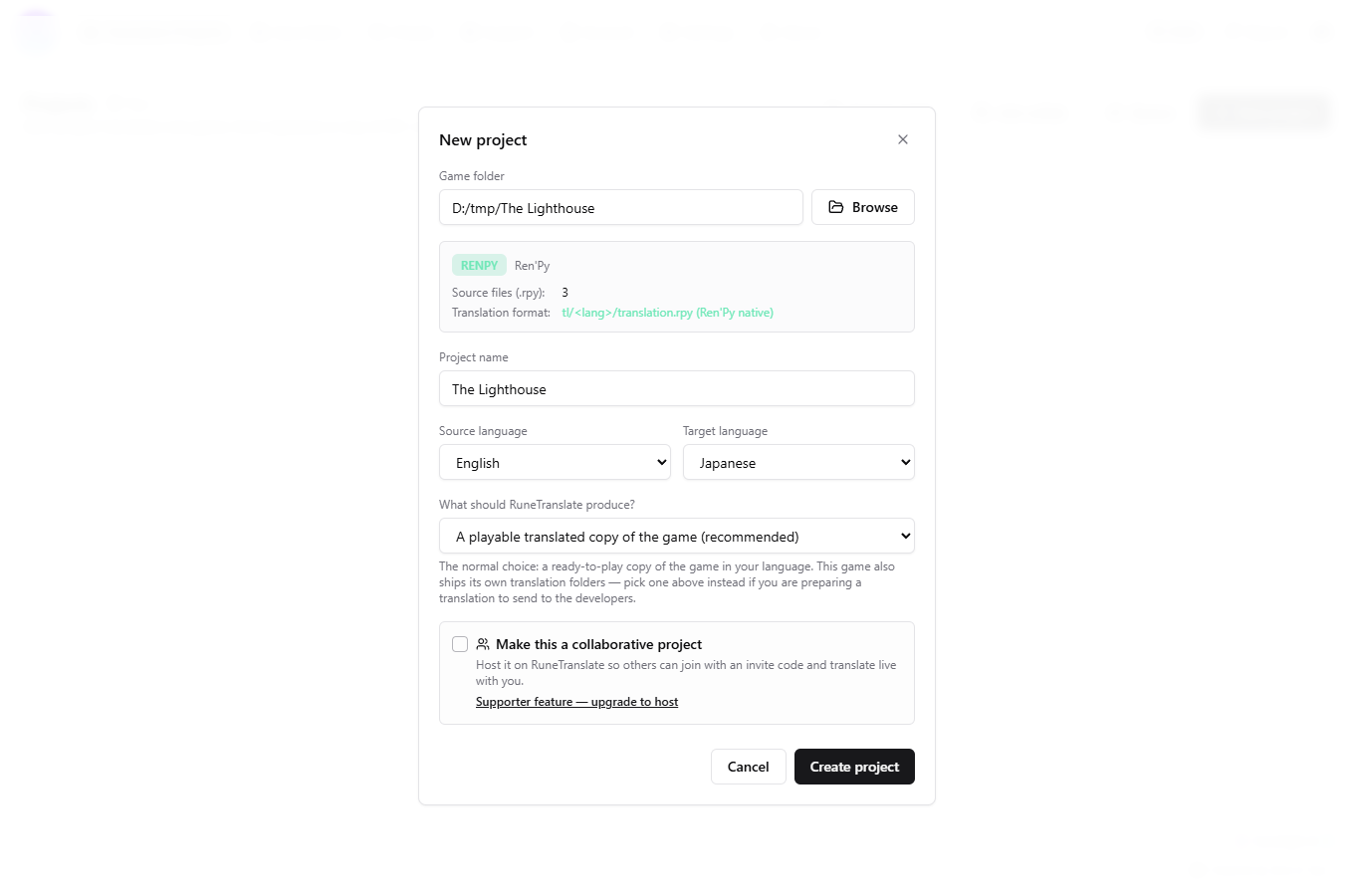
La boîte de dialogue Nouveau projet avec le dossier du jeu, le moteur détecté, le nom du projet et les langues renseignés.
2

Choisissez un traducteur

Dans le projet, ouvrez le menu en haut et choisissez un traducteur. Google Translate et DeepL (Free) n'ont pas besoin de clé : c'est un bon point de départ. Voir Choisir un traducteur pour les autres.
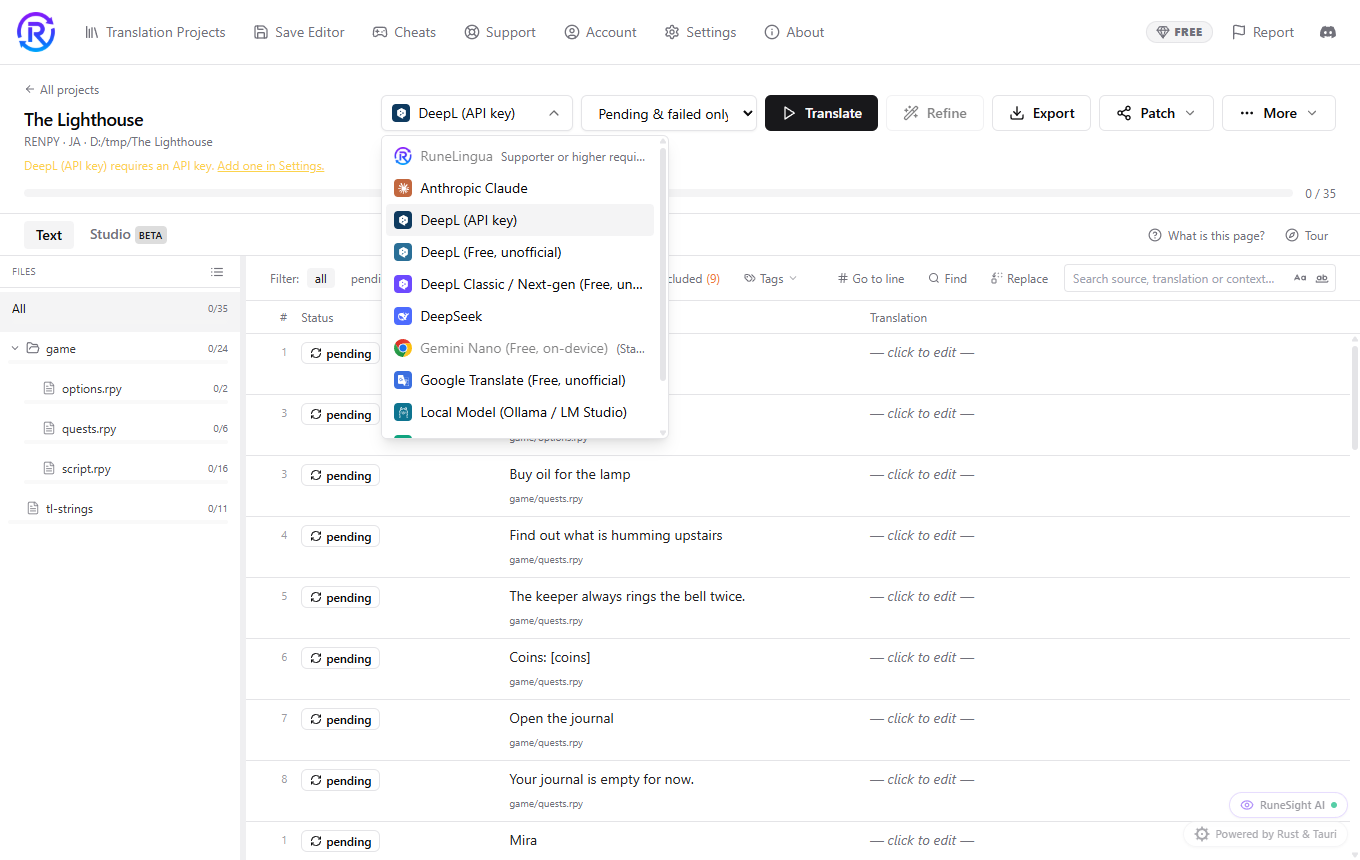
Le menu des traducteurs dans l'éditeur du projet, avec la liste des traducteurs disponibles.
3

Traduisez

Cliquez sur Traduire. La liste des fichiers du jeu s'ouvre, tous cochés. Décochez ceux que vous voulez laisser de côté, puis cliquez sur Traduire dans cette fenêtre.
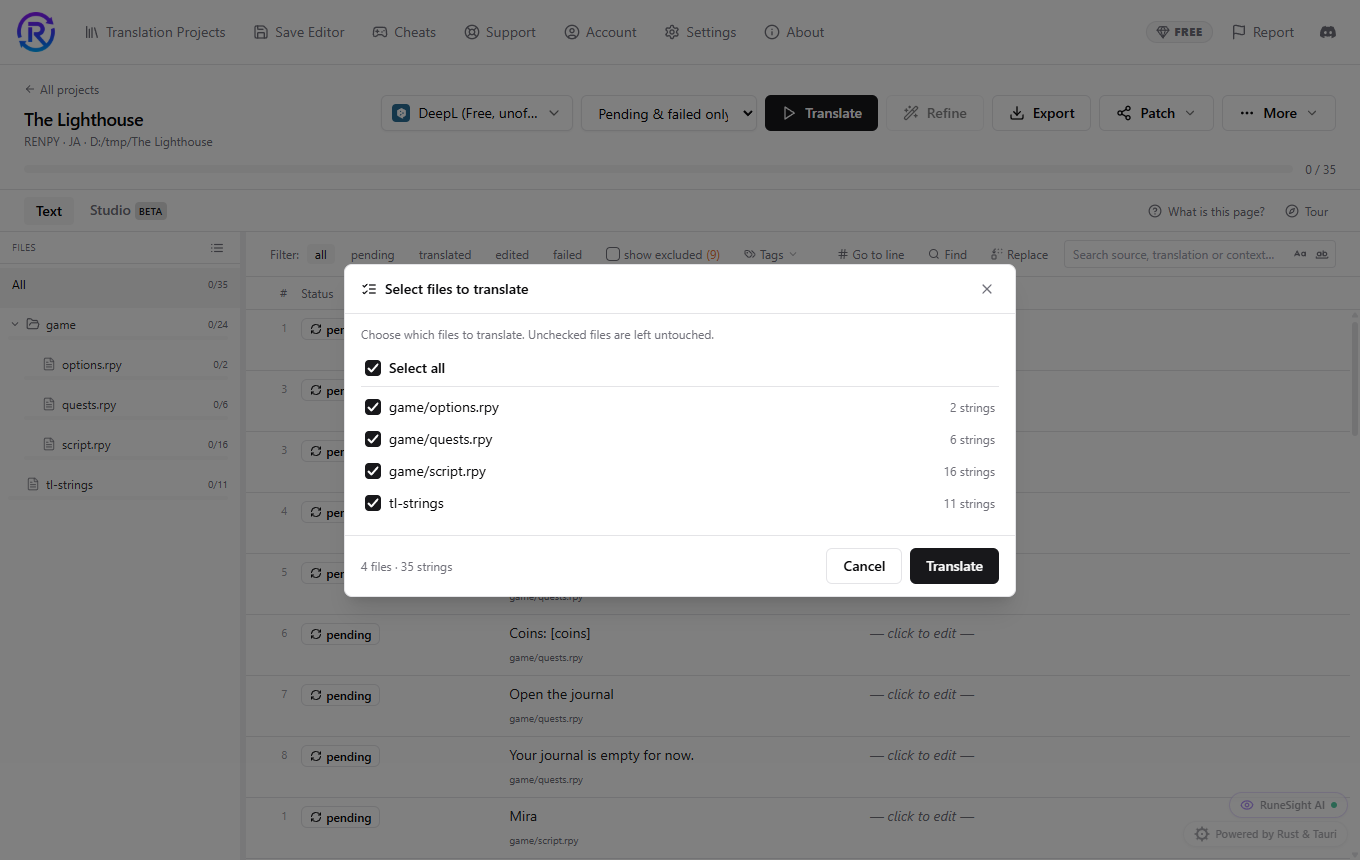
La fenêtre Sélectionner les fichiers à traduire, avec quatre fichiers cochés et un bouton Traduire.
4

Relisez les lignes

Les lignes se remplissent à mesure qu'elles sont terminées. Cliquez sur une traduction pour la modifier. Les balises de texte comme {i} et les variables comme [player_name] sont retirées avant l'envoi au traducteur puis remises après : vérifiez qu'elles sont retombées au bon endroit.
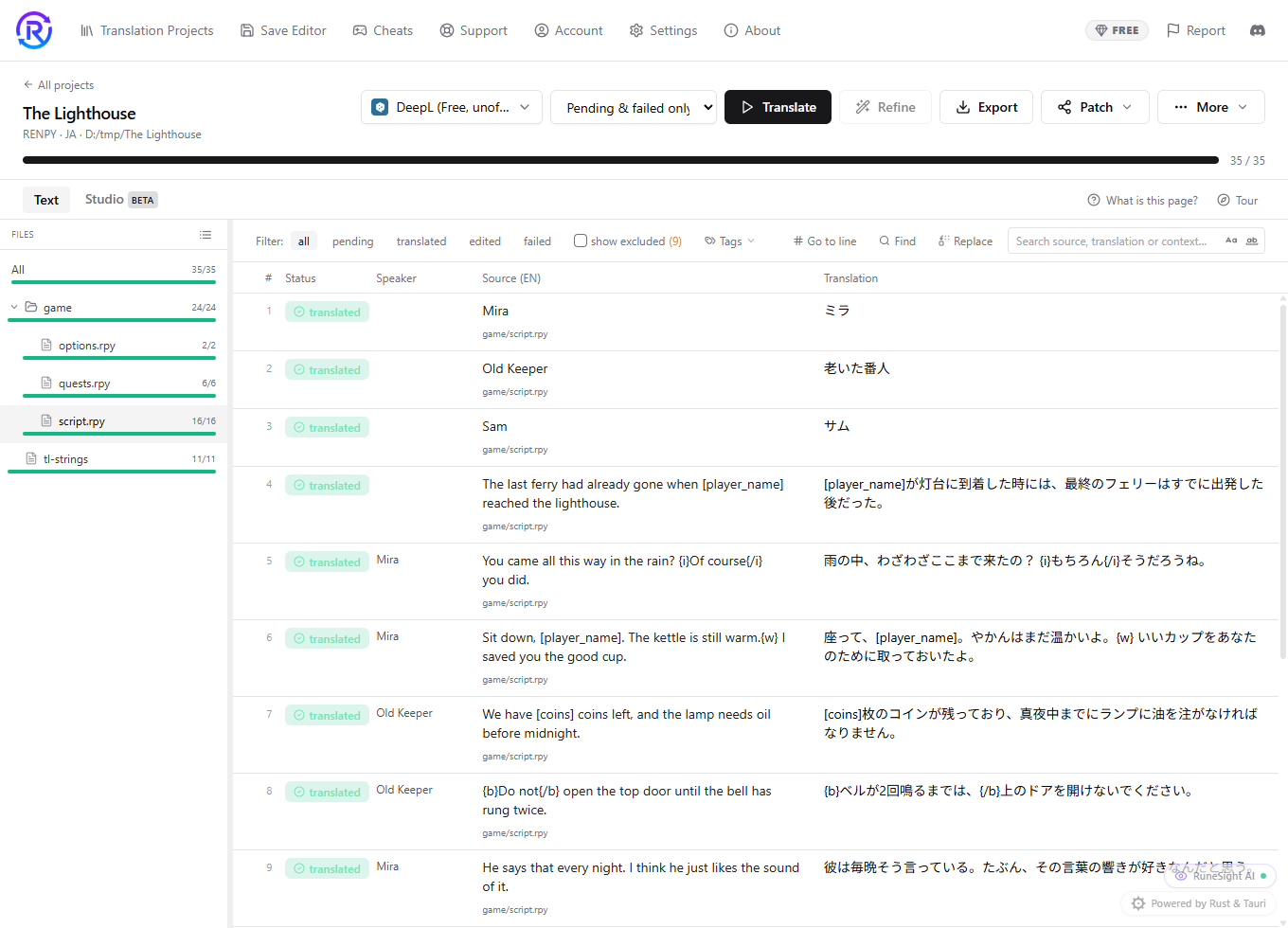
L'éditeur du projet avec des lignes sources en anglais à côté de leurs traductions en japonais.
5

Exportez

Cliquez sur Exporter et choisissez un dossier vide en dehors du dossier du jeu. RuneTranslate y écrit la copie traduite et ne touche pas à votre jeu d'origine. Voir Exporter un jeu traduit.

6

Jouez

Lancez le jeu depuis le dossier dans lequel vous avez exporté. Si une langue demande une police que le jeu n'a pas, l'export en ajoute une quand le moteur le permet.
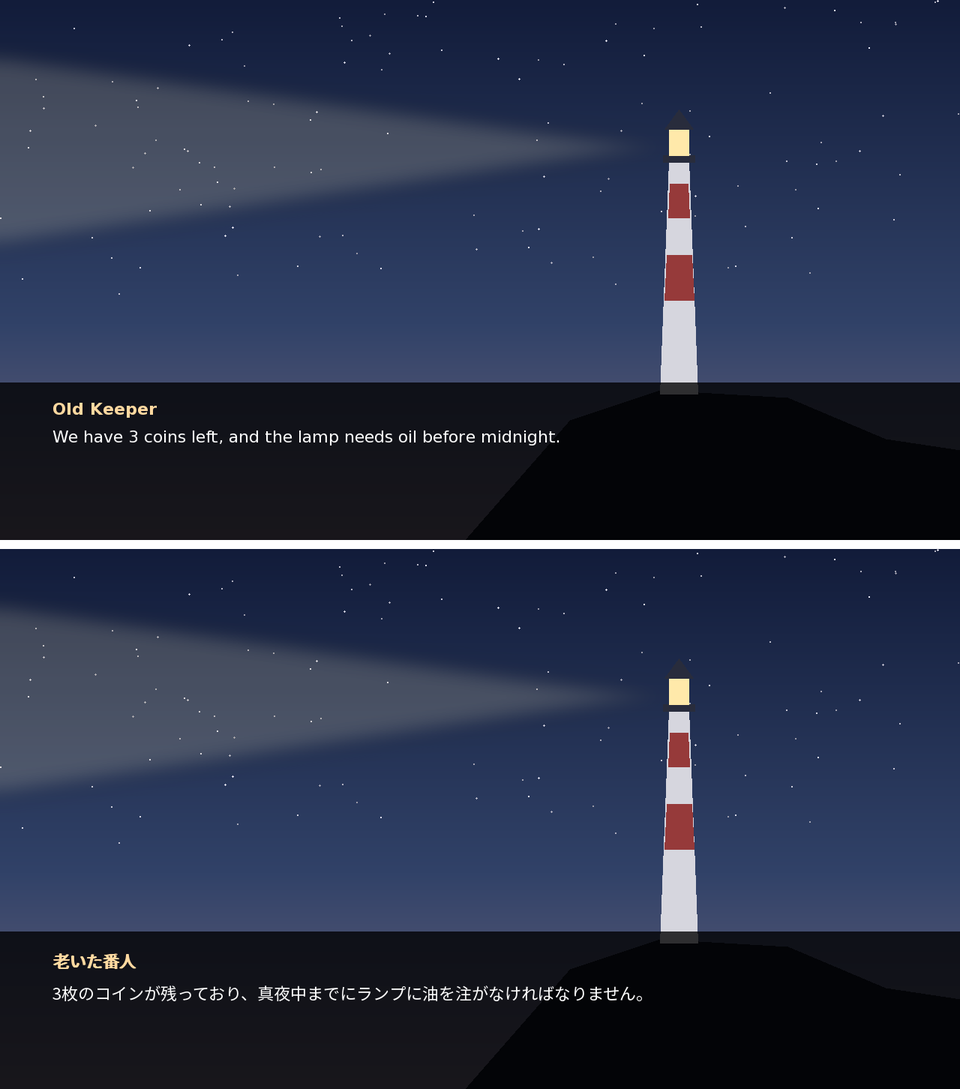
Le jeu d'exemple lancé deux fois, avec la même scène en anglais en haut et en japonais en bas.

En cas de problème

  • Aucun moteur de jeu pris en charge détecté
  • Le jeu traduit ne démarre pas
  • Le texte traduit s'affiche en carrés
  • Des lignes ont échoué ou sont revenues inchangées

Vérifié avec RuneTranslate 1.4.6.

Toujours bloqué ?

Cliquez sur Signaler en haut de l'application pour nous envoyer un ticket, ou posez votre question sur notre Discord. Nous lisons les deux.

PrécédentSe connecterSuivantChoisir un traducteur