

MotorlarRehberlerBelgelerFAQPatreonDiscordİndir
Giriş yap

RuneTranslate · Japonca ve 30+ dilden oyunları çevirin

Ürün

  • İndir
  • Motorlar
  • Görsel metni
  • Kayıt düzenleyici
  • Hile Modu
  • Değişiklikler

Kaynaklar

  • Rehberler
  • Belgeler
  • Karşılaştır
  • FAQ

Topluluk

  • Patreon
  • Discord
  • YouTube
  • Trustpilot

Yasal

  • Gizlilik
  • Şartlar
  • İadeler
  • İletişim
© 2026 RuneTranslate
Belgeler

Başlarken

  • RuneTranslate nedir
  • Sistem gereksinimleri
  • Windows'a kurulum
  • Linux'a kurulum
  • Giriş yapma
  • İlk çeviriniz

Çevirmenler

  • Çevirmen seçin
  • API anahtarı ekleyin
  • Yerel model kullanın
  • Çalıştırma kipleri ve yeniden denemeler

Dışa aktarma ve paylaşma

  • Çevrilmiş oyunu dışa aktarın
  • Yama paylaşın

Sorun giderme

  • Çevrilmiş oyun başlamıyor
  • Çevrilmiş metin kutu olarak görünüyor
  • API anahtarı gerekiyor
  • Bu dile çeviri yapılamıyor
  • DeepL ücretsiz reddediyor
  • Desteklenen motor algılanmadı
  • Proje sınırına ulaşıldı
  • Proje açılamayacak kadar büyük
  • Oyun klasörü bulunamadı
  • Günlük haklar tükendi
  • Güncelleme gerekli
  • SmartScreen uyarısı
  • Siyah veya boş pencere
  • Ücretli özellikler kilitli
  • Sorun bildirin
RuneTranslateBelgelerİlk çeviriniz

İlk oyununuzu çevirin

Bu kılavuz sizi bir oyun klasöründen, API anahtarı gerektirmeyen ücretsiz bir çevirmenle oynanabilir çevrilmiş bir kopyaya götürür. Ekran görüntüleri onlar için yapılmış küçük bir örnek oyunu gösterir.

Bütün süreç 21 saniyede. Aşağıdaki adımlar bunu tek tek anlatır.
1

Proje oluşturun

Çeviri Projeleri sayfasında Yeni proje'ye, ardından Gözat'a tıklayın ve oyunun çalıştırılabilir dosyasının bulunduğu ana klasörünü seçin. RuneTranslate motoru algılar. Kaynak dil ve Hedef dil'i ayarlayın, sonra Proje oluştur'a tıklayın.
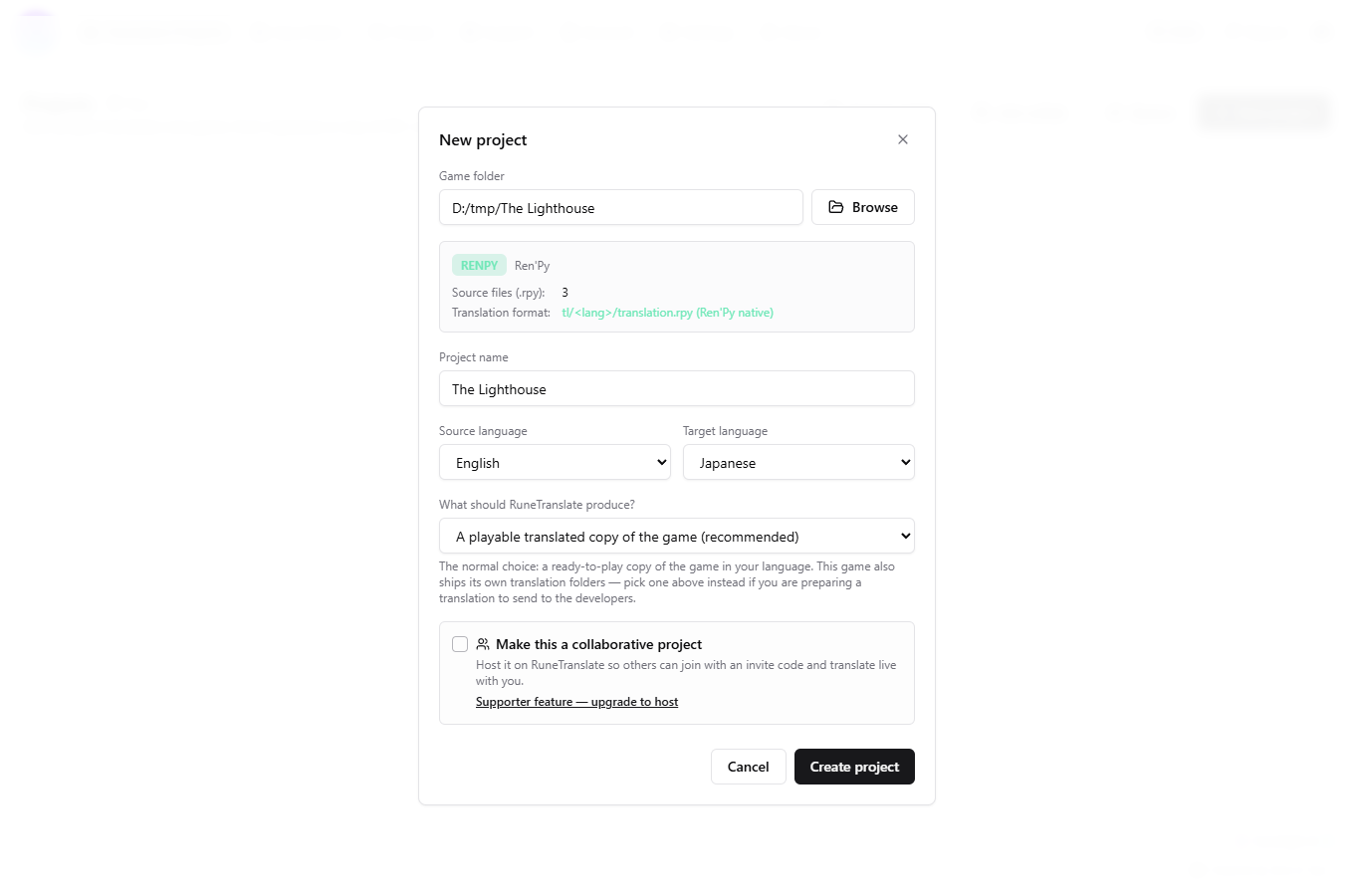
Oyun klasörü, algılanan motor, proje adı ve dillerin doldurulduğu Yeni proje penceresi.
2

Bir çevirmen seçin

Projede üstteki menüyü açın ve bir çevirmen seçin. Google Translate ve DeepL (Ücretsiz) anahtar gerektirmez, bu yüzden başlamak için iyi bir yerdir. Diğerleri için Çevirmen seçin sayfasına bakın.
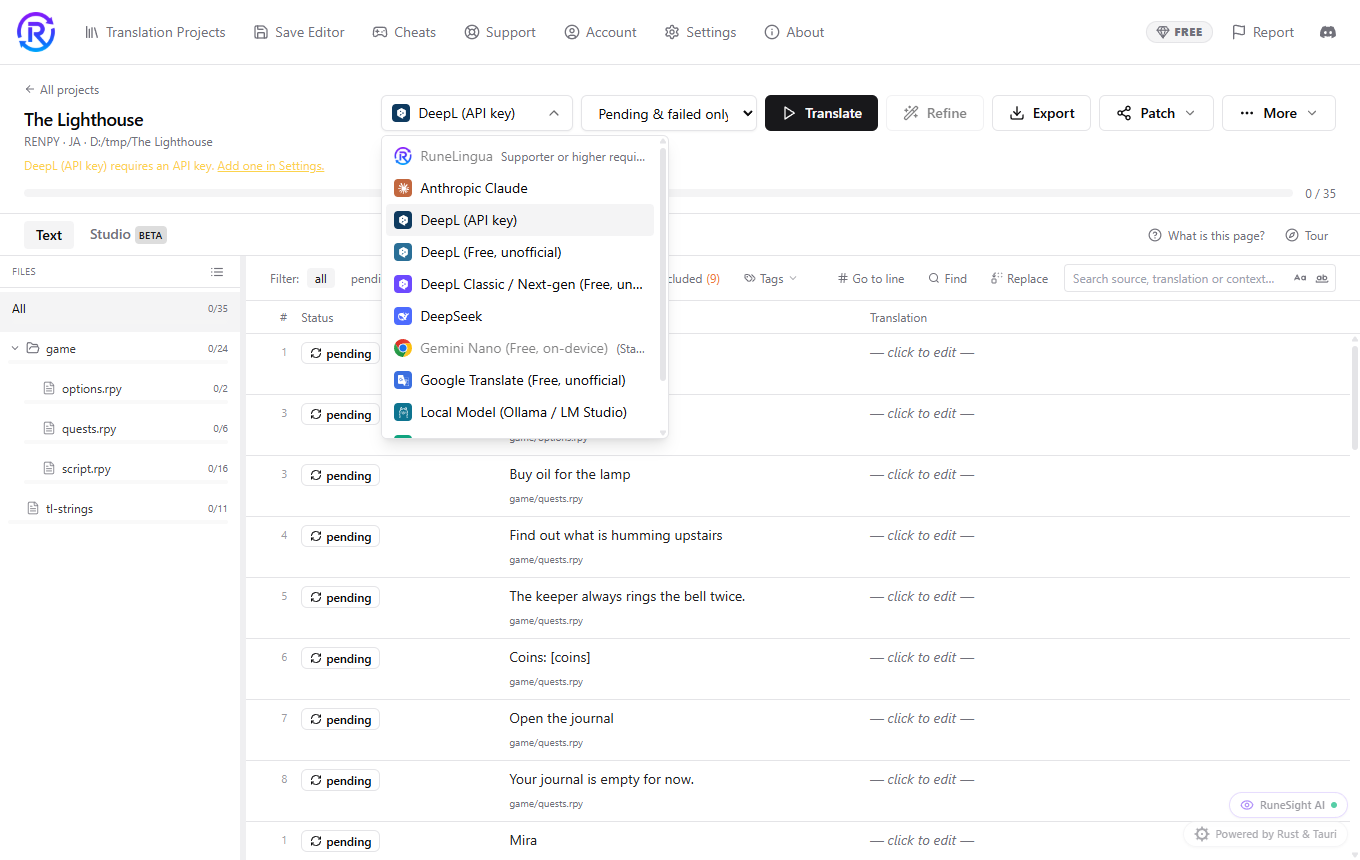
Proje düzenleyicisinde, kullanılabilir çevirmenleri listeleyen çevirmen menüsü.
3

Çevirin

Çevir'e tıklayın. Oyunun dosyalarının bir listesi, hepsi işaretli olarak açılır. Dokunulmasını istemediğiniz dosyaların işaretini kaldırın, sonra o penceredeki Çevir'e tıklayın.
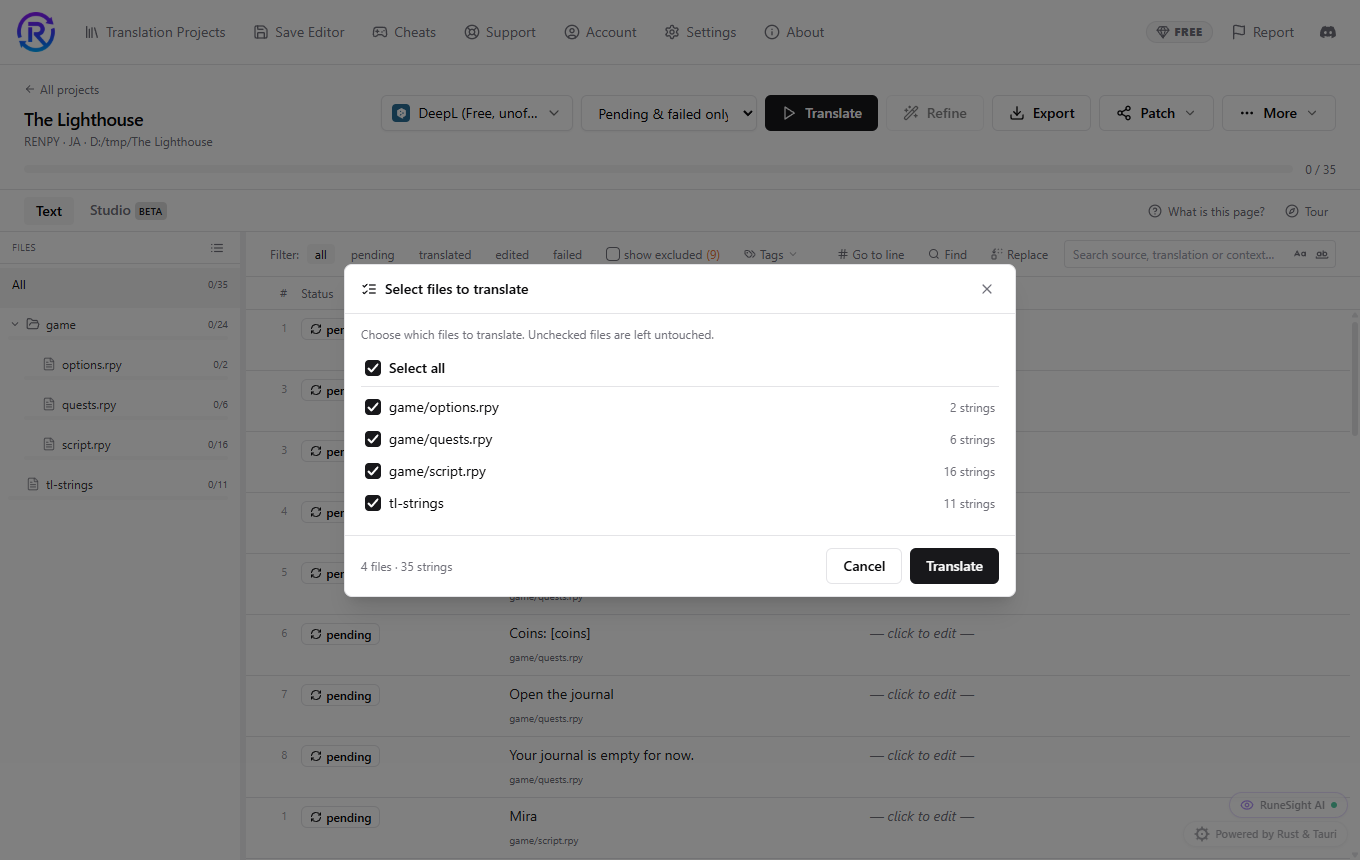
Dört dosyanın işaretli olduğu ve bir Çevir düğmesi bulunan Çevrilecek dosyaları seç penceresi.
4

Satırları gözden geçirin

Satırlar bittikçe dolar. Düzenlemek için herhangi bir çeviriye tıklayın. {i} gibi metin etiketleri ve [player_name] gibi değişkenler çevirmene gönderilmez, sonradan yerine konur; bu yüzden mantıklı bir yere oturduklarından emin olun.
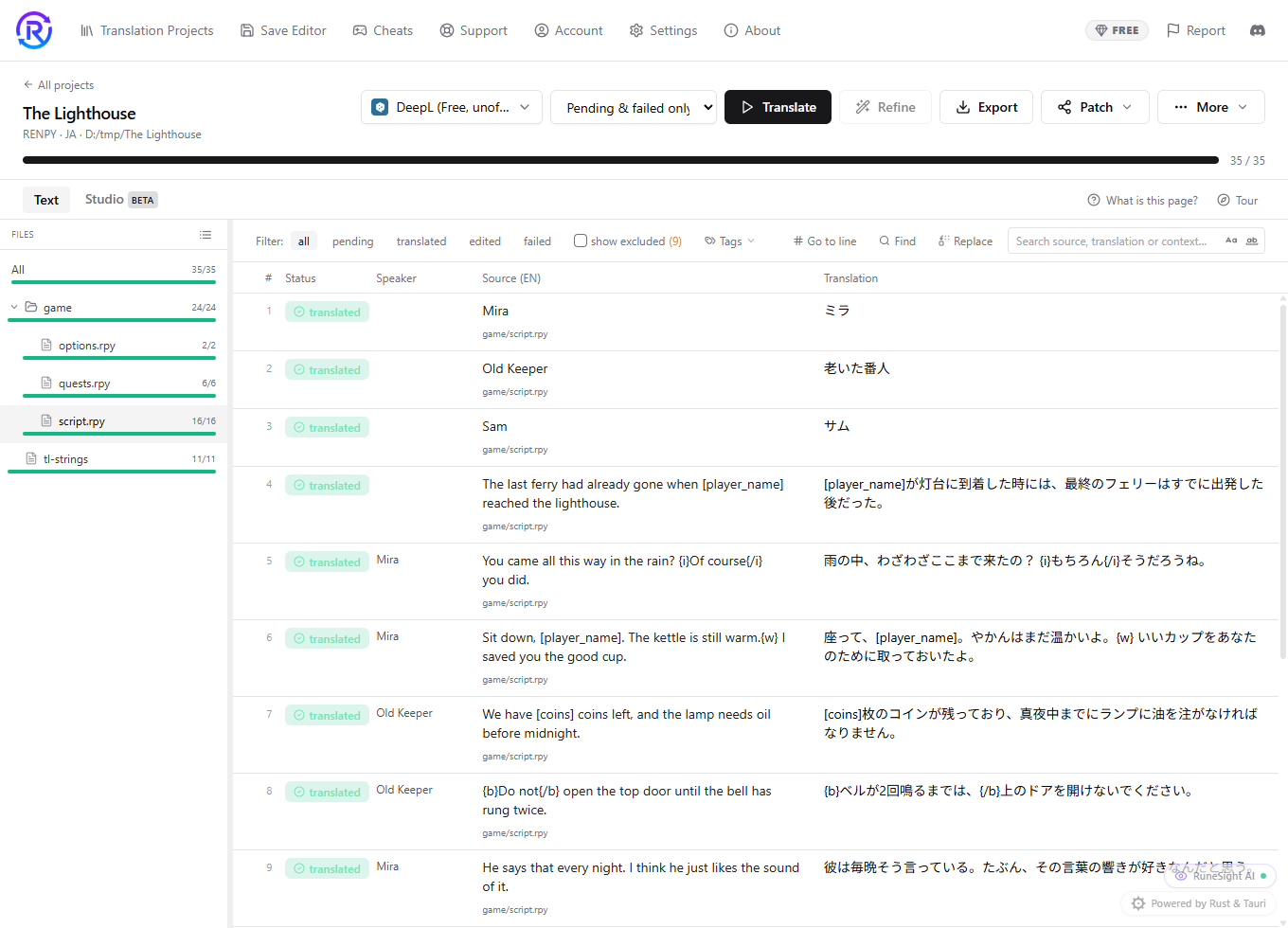
İngilizce kaynak satırlarını Japonca çevirilerinin yanında gösteren proje düzenleyicisi.
5

Dışa aktarın

Dışa aktar'a tıklayın ve oyunun kendi klasörünün dışında boş bir klasör seçin. RuneTranslate çevrilmiş kopyayı oraya yazar ve özgün oyununuza dokunmaz. Bkz. Çevrilmiş bir oyunu dışa aktarın.

6

Oynayın

Oyunu dışa aktardığınız klasörden çalıştırın. Bir dil, oyunda olmayan bir yazı tipi gerektiriyorsa dışa aktarma, motor izin verdiği yerde bir tane ekler.
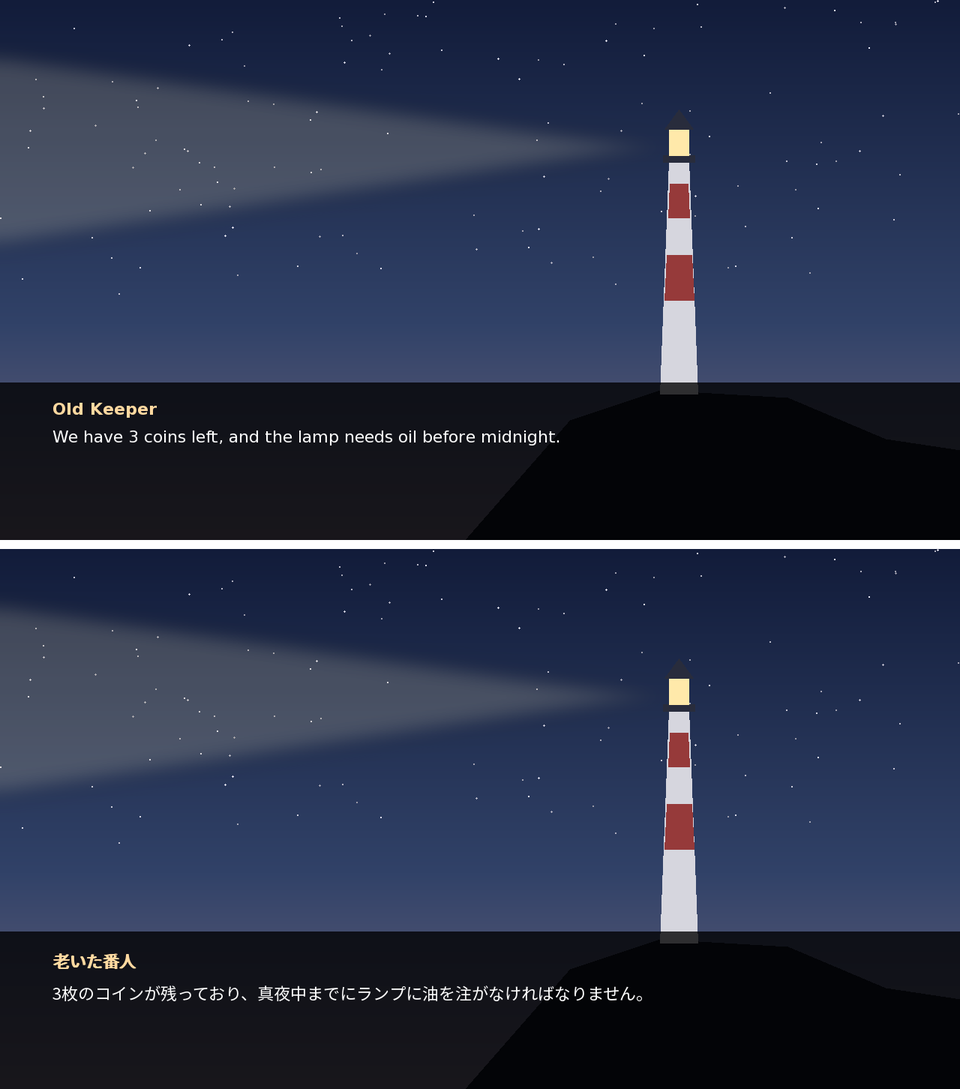
Aynı sahnenin üstte İngilizce, altta Japonca göründüğü, iki kez çalışan örnek oyun.

Bir şeyler ters gittiyse

  • Desteklenen oyun motoru algılanmadı
  • Çevrilmiş oyun başlamıyor
  • Çevrilmiş metin kutu olarak görünüyor
  • Bazı satırlar başarısız oldu ya da değişmeden geri geldi

RuneTranslate 1.4.6 ile denetlendi.

Hâlâ takıldınız mı?

Bize bir bildirim göndermek için uygulamanın üst kısmındaki Bildir düğmesine tıklayın ya da Discord sunucumuzda sorun. İkisini de okuyoruz.

ÖncekiGiriş yapmaSonrakiÇevirmen seçin